MacBook Air M5(15インチ・スカイブルー)開封レビュー|M2 13インチから乗り換えた第一印象とデータ移行の準備
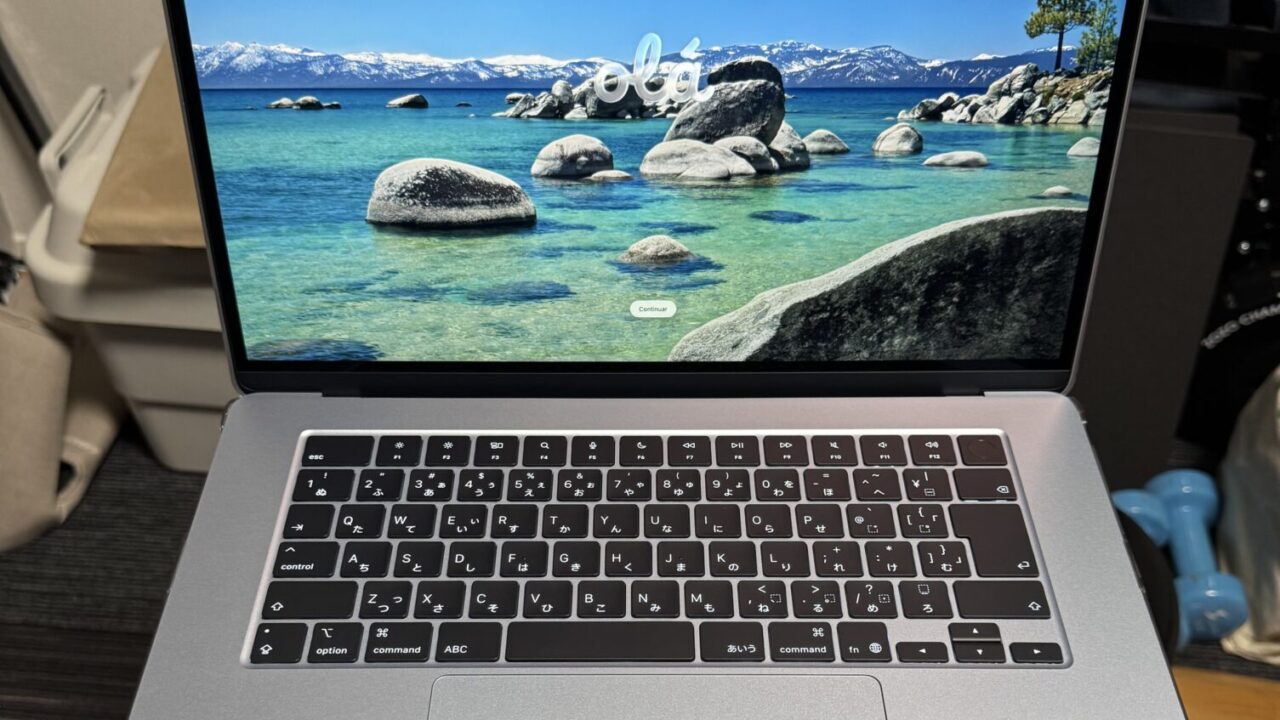
梅雨明けが待ち遠しい今日この頃ですが、みなさんいかがお過ごしでしょうか。こんにちはGadget EspritのHACHIYAです、当ブログをご覧いただきありがとうございます。
先日、MacBook Airの値上げについて記事を書いたのですが…じつはその後、いつまでも悩んでいても仕方ないということで、長年の相棒だったMacBook Air(M2・2022・13インチ)から、新しいMacBook Airへ買い替えました😀 値上げのタイミングと重なってお財布は痛かったですが、思い切って。
今回はMacBook Air 15インチ(M5・スカイブルー)の開封の様子と第一印象、そしてデータ移行(Time Machine)でまさかのトラブルに遭った話まで、正直に書いていきます。
開封:スカイブルーのMacBook Air 15インチ
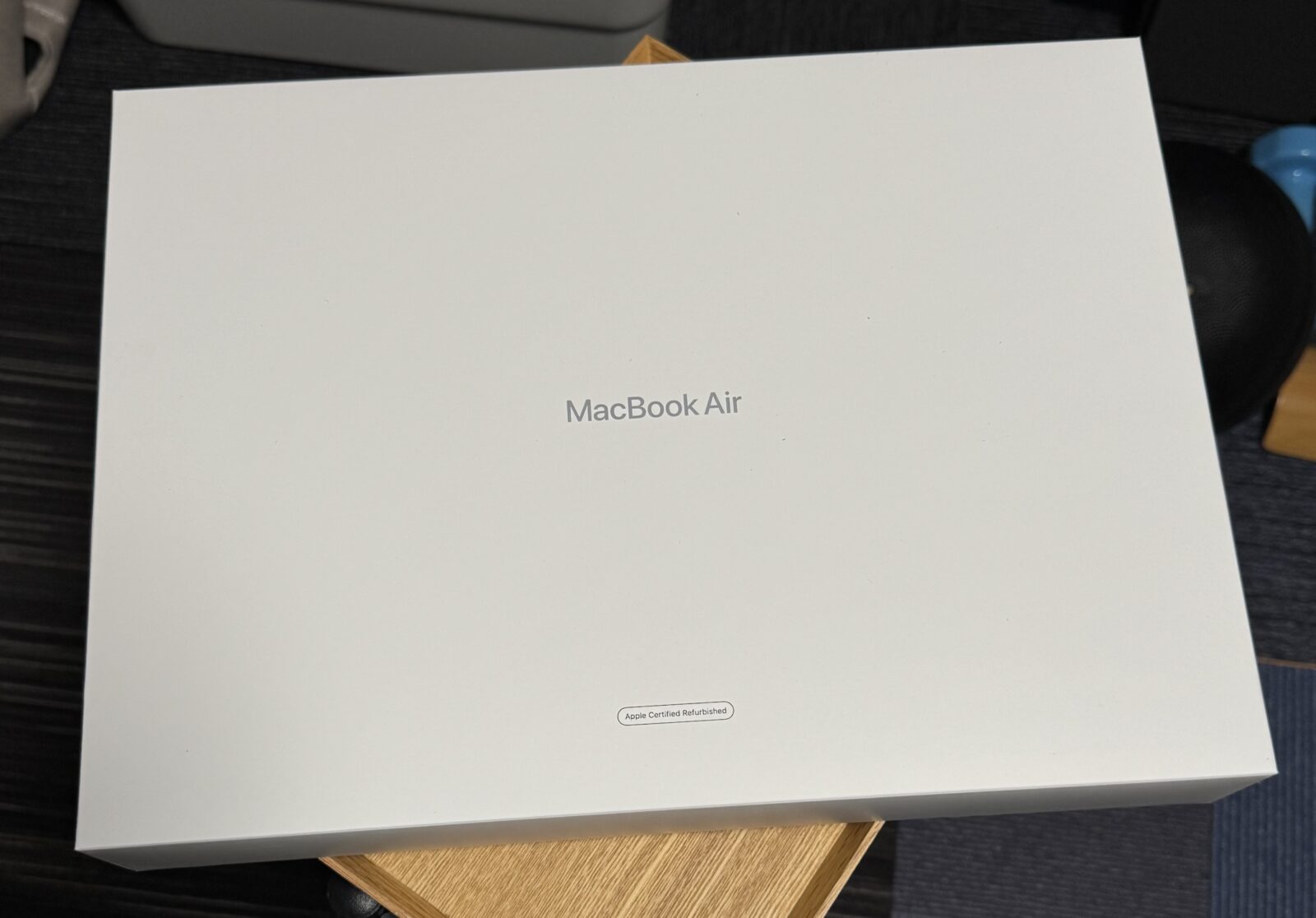
今回はApple Storeの整備済品を購入しました。
注文時は4日後到着となってましたが、翌日発送の2日後には到着しました😅仕事が早い。
早速届いたものを見ていきたいと思います、化粧箱は整備済品パッケージです。
M2 13インチも製品シール以外は同じ箱でしたので、多分共用でしょうね。
外装も気になる方は新品購入一択です。
Appleの化粧箱は開けるときのワクワク感がありますね☺️
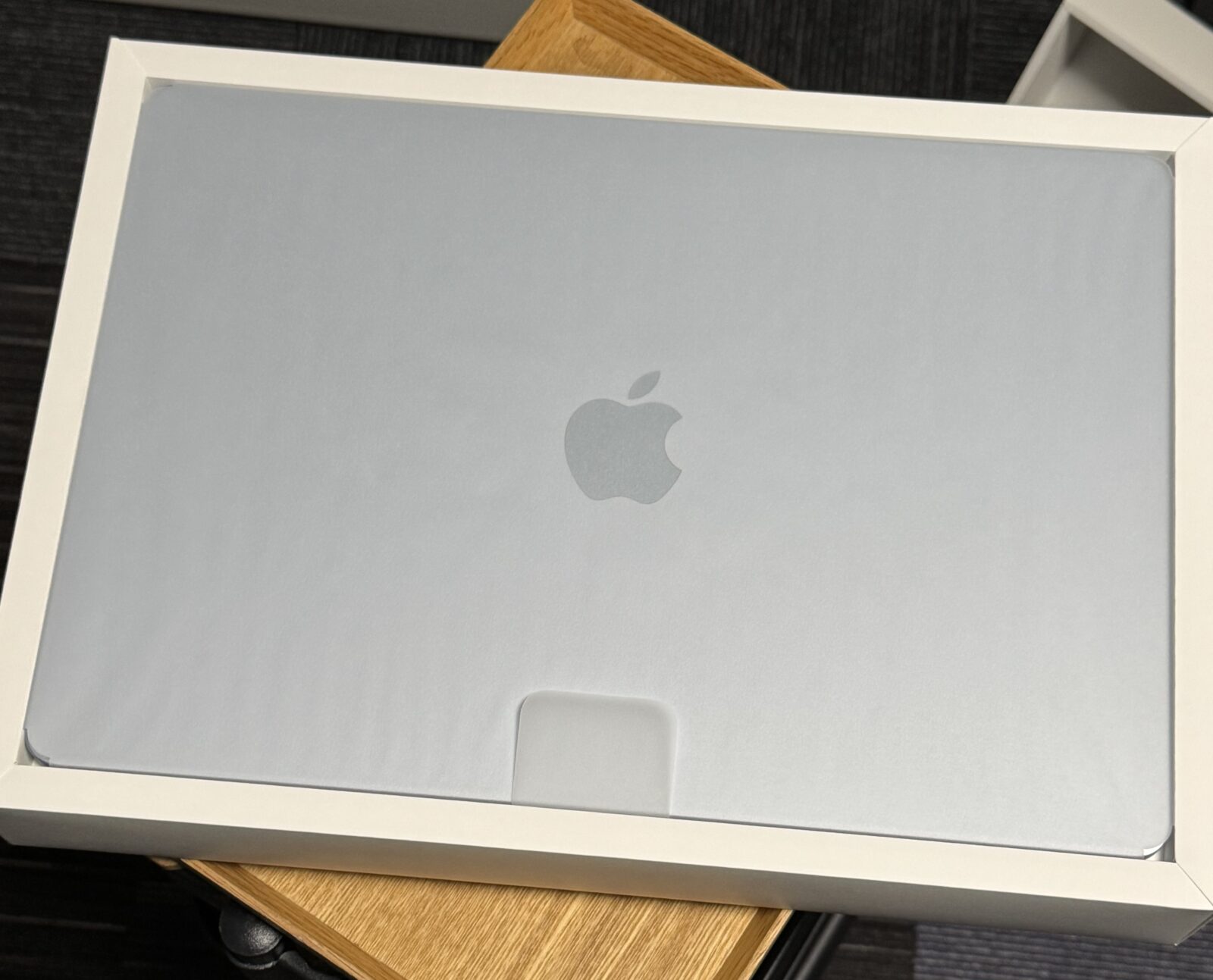
M2モデルで使っていたミッドナイトも落ち着いた良い色だったのですが、せっかく変えるならと思い切って、M4から追加された新色スカイブルー、これは…イイ!⭕️
光の当たり方でほんのり青が映えて、派手すぎず上品です。
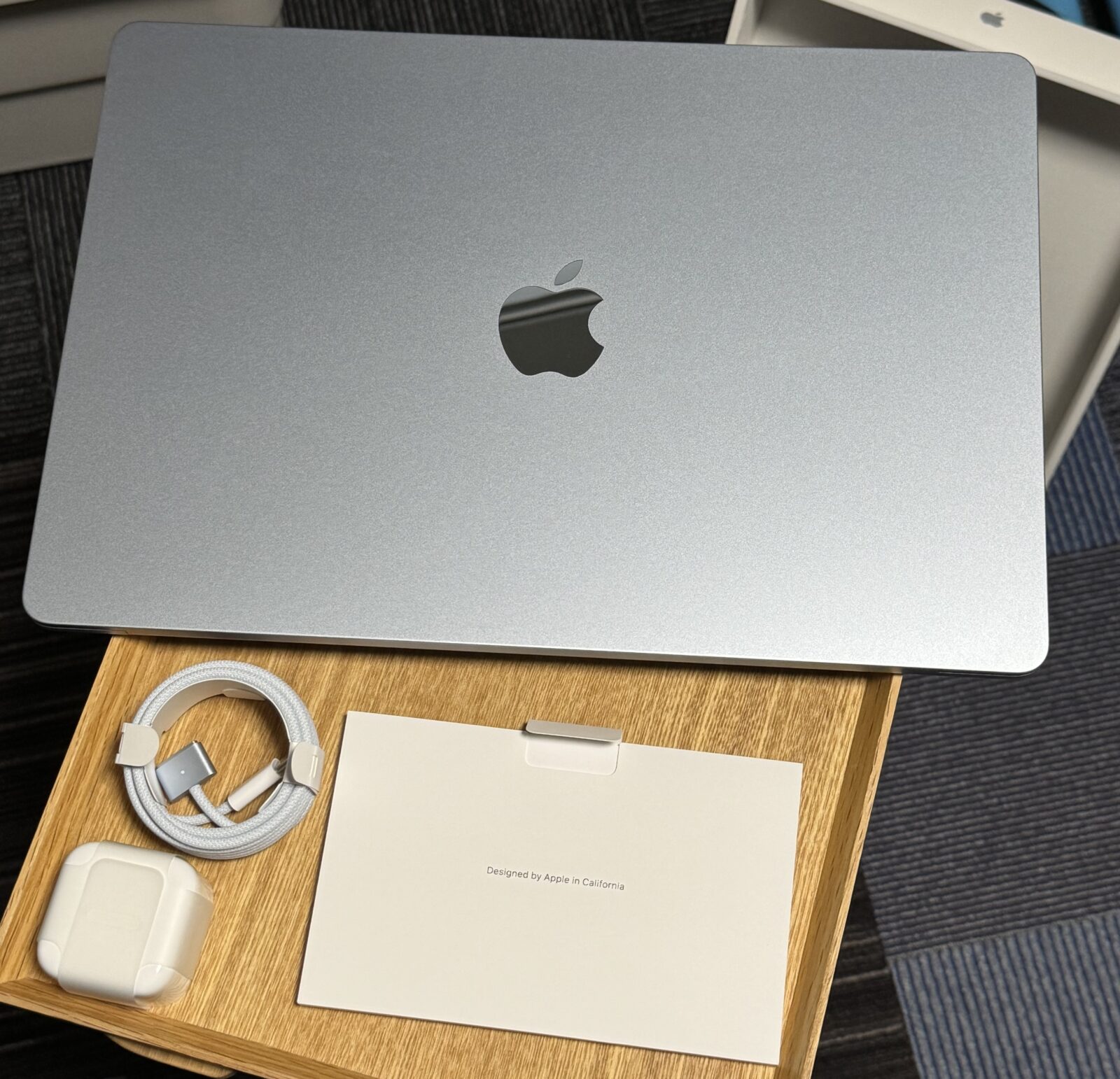
同梱物
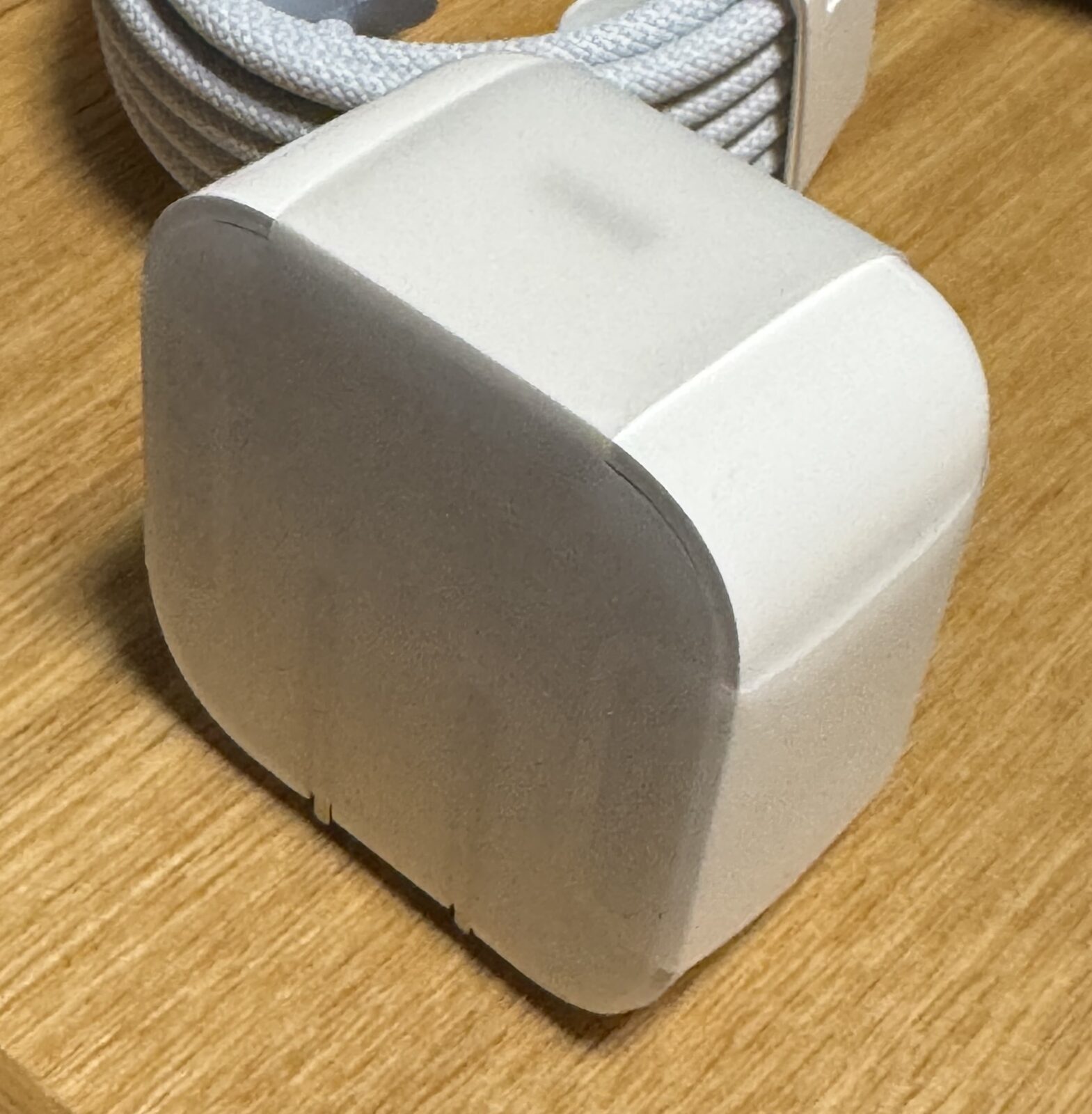
同梱物はシンプル。本体、編組の充電ケーブル、電源アダプタ、簡単な説明書類です。
メーカー公表スペック(15インチ M5)
今回購入した構成のメーカー公表スペックはこちらです。
- チップ:Apple M5(10コアCPU/10コアGPU、各コアにNeural Accelerator)
- ディスプレイ:15.3インチ Liquid Retina(2880×1864、10億色)
- メモリ:16GB ユニファイドメモリ ※最低構成も16GBに
- ストレージ:512GB SSD ※標準容量が512GBへ倍増
- 通信:Wi-Fi 7、Bluetooth 6
- ポート:MagSafe 3、Thunderbolt 4 ×2、3.5mmヘッドフォンジャック
- カメラ:12MP センターフレーム対応カメラ
- バッテリー:最大18時間
- 重量:約1.51kg/カラー:スカイブルー・ミッドナイト・スターライト・シルバー
- 価格:Apple Store 264,800円(2026年6月時点・税込/15インチ M5・16GB/512GB)
M2 13インチから乗り換えた第一印象
これまでがM2の13インチだったので、今回の15インチ。この2インチ差が、イメージよりもずっと大きいです。表示領域に余裕ができて、作業がぐっと快適になりました。
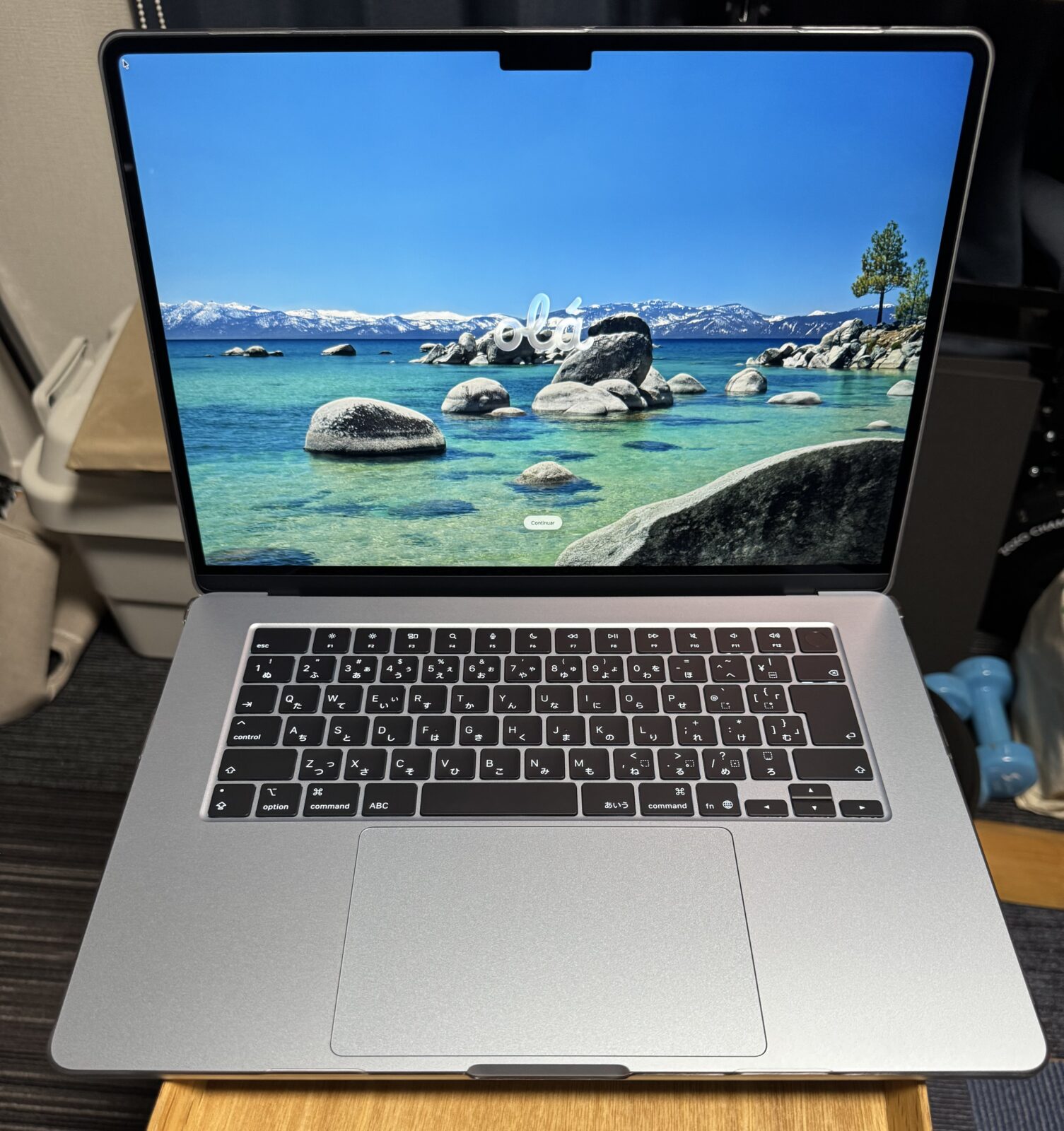
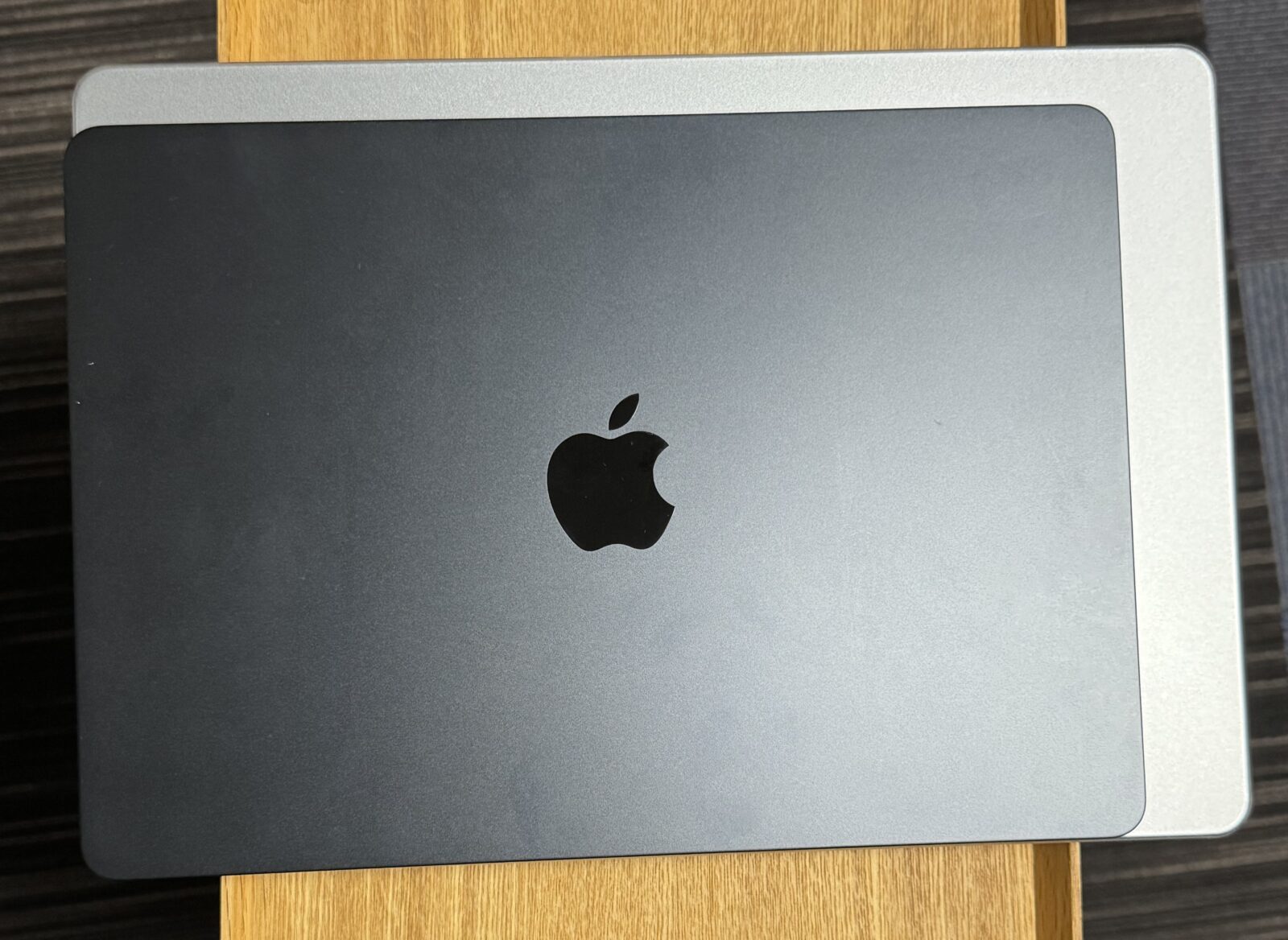
そのぶん持ち運びは13インチよりも重量感はありますが、現在は出張先へ持っていく回数が減り、部屋の中を移動して使うくらいの持ち運びがメインなので、それなら15インチの見やすさのメリットの方が大きく、買って良かったと感じています。
地味に大きいのが、最低構成のスペックがメモリ16GB・SSD512GBへ増えたこと。前のM2は8GB/256GBだったので、容量とメモリの余裕がそのまま日々の安心感につながります。さらにWi-Fi 7対応にもなりました👏 これで容量やもたつきを気にせず、長く付き合える一台になりそうです。
データ移行(Time Machine):準備とまさかのトラブル
買い替えで一番の山場がデータ移行。今回はTime Machineバックアップから復元する方法でいきます。
バックアップ用のドライブは、以前のWindows PCで使っていた2.5インチSSD(約750GB/ほとんど使っていませんでした😥)に、UGREENの2.5インチ SSD/HDDケースを装着して用意しました。眠っていたパーツが活きてくれるのは気持ちいいです。
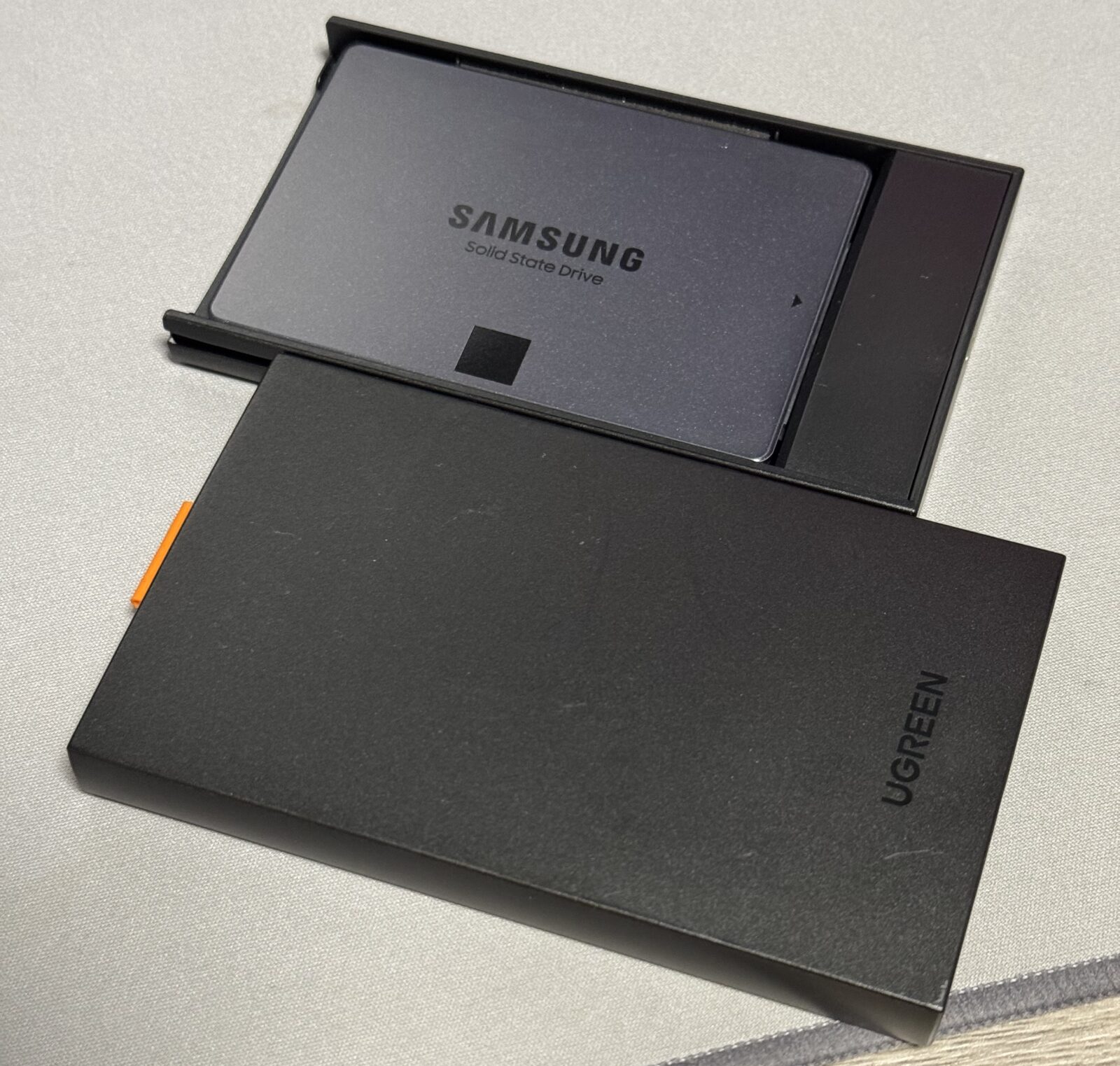
UGREEN 2.5インチ SSD/HDDケース(データ移行に使用)

…と、準備万端のつもりだったのですが、ここでまさかの落とし穴にハマりました😨 用意した外付けSSDをTime Machine用に使おうとしたところ、以前自分で設定した暗号化のパスワードが分からないのです。ヒントも設定していたはずなのに、なぜか合わない…枕を涙で濡らしました(笑)。
あれこれ試しても解除できず、結局外付けSSDをいったん初期化(消去)して、まっさらな状態からバックアップを取り直すことに。そのぶん時間がかさみ、バックアップ→復元→初期設定まで正味3時間ほどかかりました💦 時間に余裕のある日にやって正解でした。
そしてもう一つ、地味な誤算が。「復元」と聞くと環境まるごと元どおりになるイメージでしたが、実際はデータ以外の部分は再設定が必要でした。具体的にはBluetooth機器の再ペアリングや、外部ディスプレイの設定などはやり直し。書類・アプリ・写真といったデータはしっかり戻ってくれましたが、“すべてが完全に元どおり”とまではいかない、というのが正直な実感です。
これから移行する方へ、私の失敗からのアドバイスです。
- 外付けドライブの暗号化パスワードは事前に必ず確認(分からないと初期化=やり直しになります)
- 時間に余裕をもって(私は正味3時間ほど。半日みておくと安心)
- Bluetooth・外部ディスプレイなど“データ以外”は再設定する前提で
役目を終えたM2の行き先
2年間ありがとう、のM2 MacBook Airは、フリマアプリか買取ショップへ。Apple製品は残価率(リセールバリュー)が良いので、買い替えのハードルを下げてくれて助かります👛
今回そろえたもの
※人気構成・カラーは在庫が動きやすいので、気になる方は最新の価格・在庫だけでもチェックしておくと安心です。
MacBook Air 15インチ(M5)
まとめ
値上げのタイミングでの買い替えは勇気が要りましたが、スカイブルーの満足感、15インチの見やすさ、16GB/512GB・Wi-Fi 7という余裕で、踏み切って良かったと感じています。持ち運び中心なら13インチ、見やすさ・据え置き寄りなら15インチ、というのが2サイズ使った私の実感です。
データ移行で実際につまずいた体験も上にまとめました。購入した本体ケースについてはHOGOTECH クリアマット ハードケース レビューにまとめました。MacBook Airの買い替えを検討している方の参考になれば嬉しいです。以上になります。

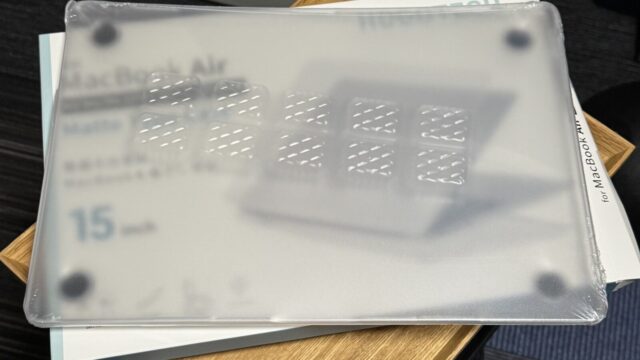


[…] 先日、MacBook Air 15インチ(M5・スカイブルー)に買い替えた話を書きました。新しい相棒を手に入れたら、やっぱりキズや汚れから守りたいですよね。そこで今回は、購入したHOGOTECH MacBook Air 15インチ用 クリアマット ハードケースを購入したのでレビューしていきます。 […]