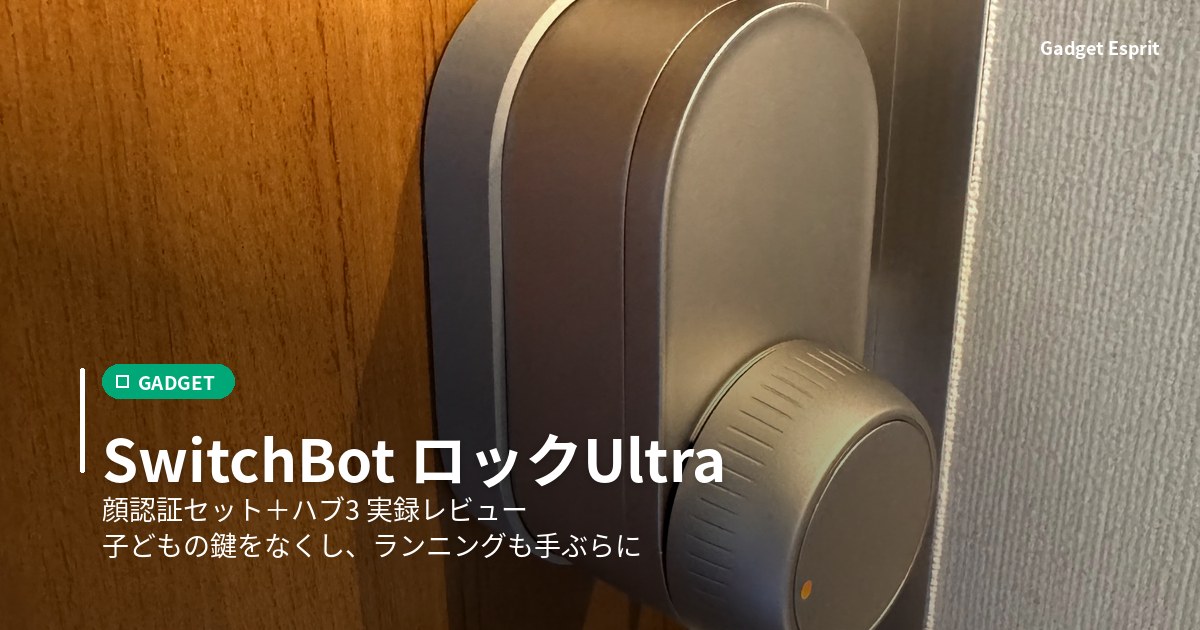
SwitchBot ロックUltra 顔認証セット レビュー|子供は鍵を持つ必要を無くし、ランニングも手ぶらになった話
お盆に入って、東海地方は相変わらずの暑さですね。日中に外へ出るのがためらわれる気候ですが、みなさんいかがお過ごしでしょうか。
こんにちはGadget EspritのHACHIYAです、当ブログをご覧いただきありがとうございます。
今回は少し毛色を変えて、家の鍵の話を書いていきます。
子供に家の鍵を持たせている、あるいはこれから持たせようとしているご家庭って多いと思うんです。でも渡す側としては、こう思いませんか。
『どこかで無くしたらどうするんだ』と。
ランドセルに入れておいたはずが行方不明になる、ポケットから落ちる、公園に置いてくる。子供のやることなので責める気にはならないんですが、家の鍵となると話が別で。落とした場所によっては、鍵ごと交換という事態にもなりかねません😨
我が家でもこの話が家族から出まして。それなら鍵そのものを持たせなければいい、という結論になり、スマートロックを導入することにしました。
買ったのは SwitchBot ドアロックUltra 顔認証セット(スイッチボット ドアロックウルトラ/ロックUltra+顔認証パッド) と、SwitchBot ハブ3(スイッチボット ハブスリー) です。以下、ロック本体は「ロックUltra」と表記します。
導入して2週間ほど。結論から書くと、買ってよかったです。
10歳の子供は鍵を持たずに出掛けても、自分で鍵を開けられるようになりました。そして予想していなかったんですが、私自身がランニングに手ぶらで行けるようになったのが、一番恩恵を感じている部分です。
ただ、我が家は顔認証を使っていません。せっかくの「顔認証セット」なのにです。この理由が、これから買う方にはいちばん役に立つ話だと思うので、しっかり書きます。
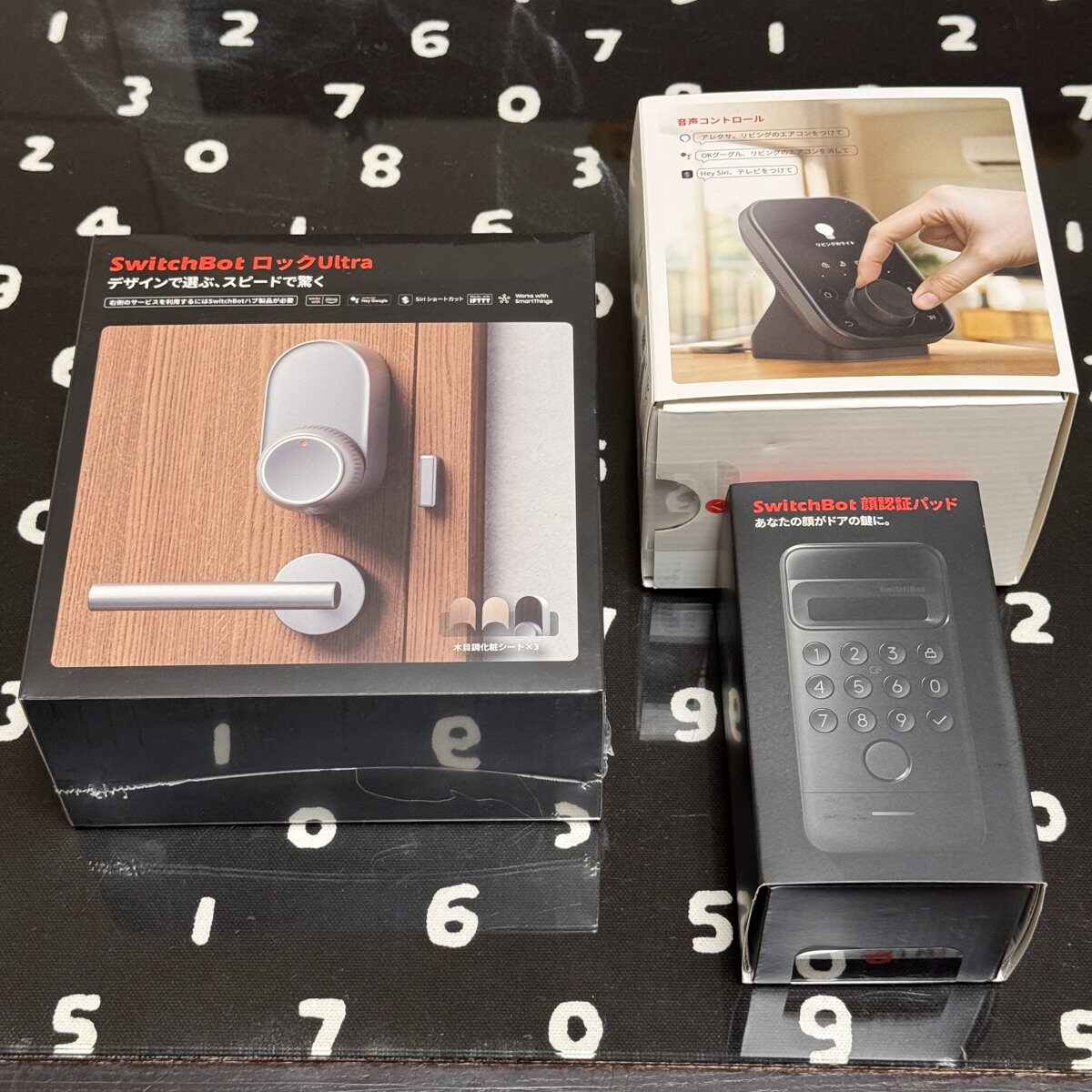
買ったもの・かかった費用
2026年7月28日に、SwitchBot公式サイトで購入しました。
| 品名 | 価格 |
|---|---|
| SwitchBot ドアロックUltra 顔認証セット(ロックUltra+顔認証パッド/シルバー)×1 | 34,980円 |
| SwitchBot ハブ3 ×1 | 14,980円 |
| 合計 | 49,960円 |
※2026年7月28日時点・SwitchBot公式サイトでの購入価格です。
しめて約5万円。鍵にかける金額としては、はっきり言って安くはないです😅
ただ、鍵を紛失してシリンダーごと交換したときの費用と、子供が鍵を落とすかもしれないという不安を毎日抱える時間を天秤にかけて、うちは払う価値があると判断しました。
なおハブ3は必須ではありません。 ロックUltraと顔認証パッドだけでも施解錠はできます。ハブ3を足すと外出先からスマホで状態を見たり操作したりできるようになる、という関係です。ここは後半で書きます。
 ポチップ
ポチップ
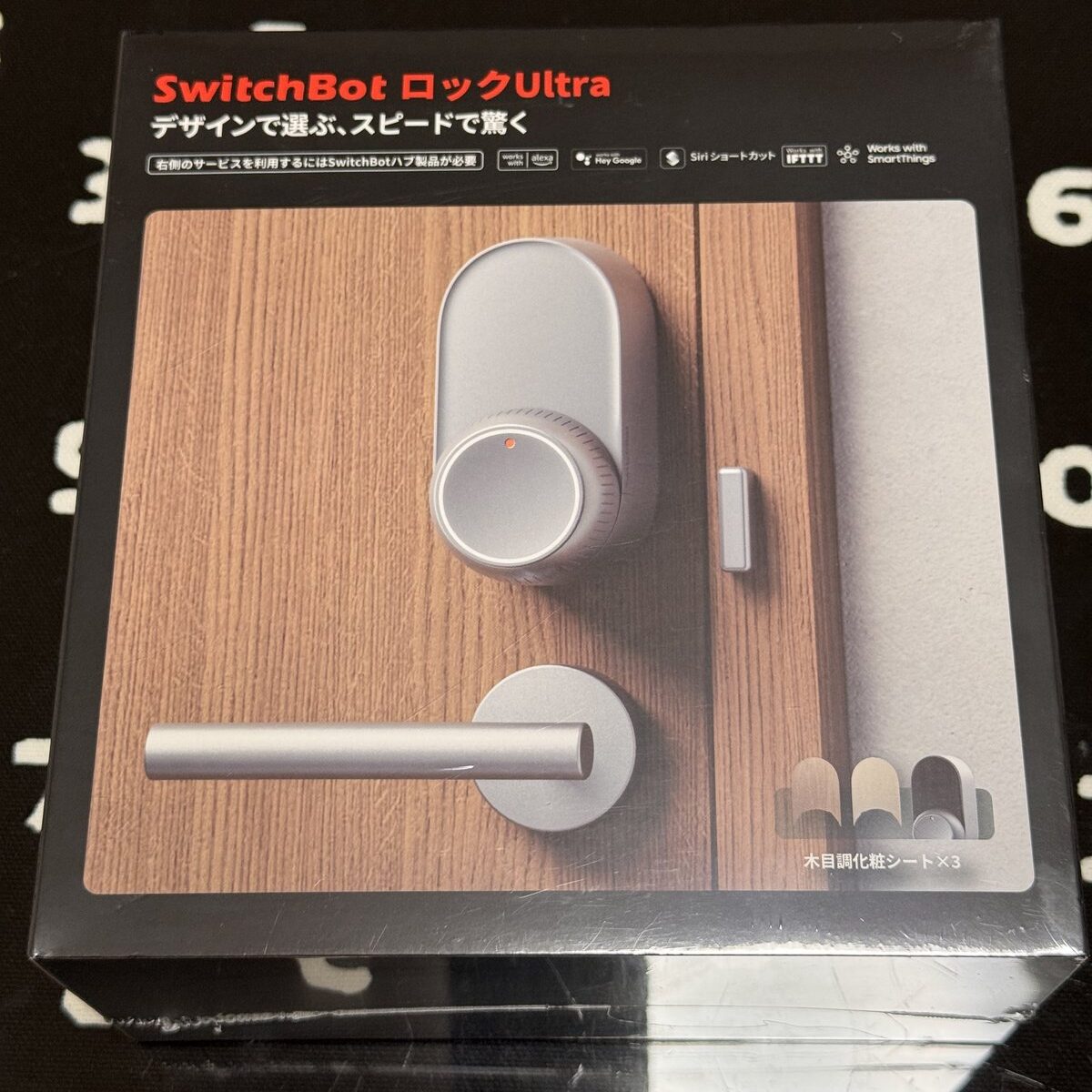
開封|3箱ぶんの中身をぜんぶ出してみる
まずロックUltraから。
箱を開けて中身を全部並べるとこんな感じです。本体のほかに、取付ベース、両面テープ、高さ調節用のパーツ、ドライバー、ネジ、電池、USB-Cケーブル。
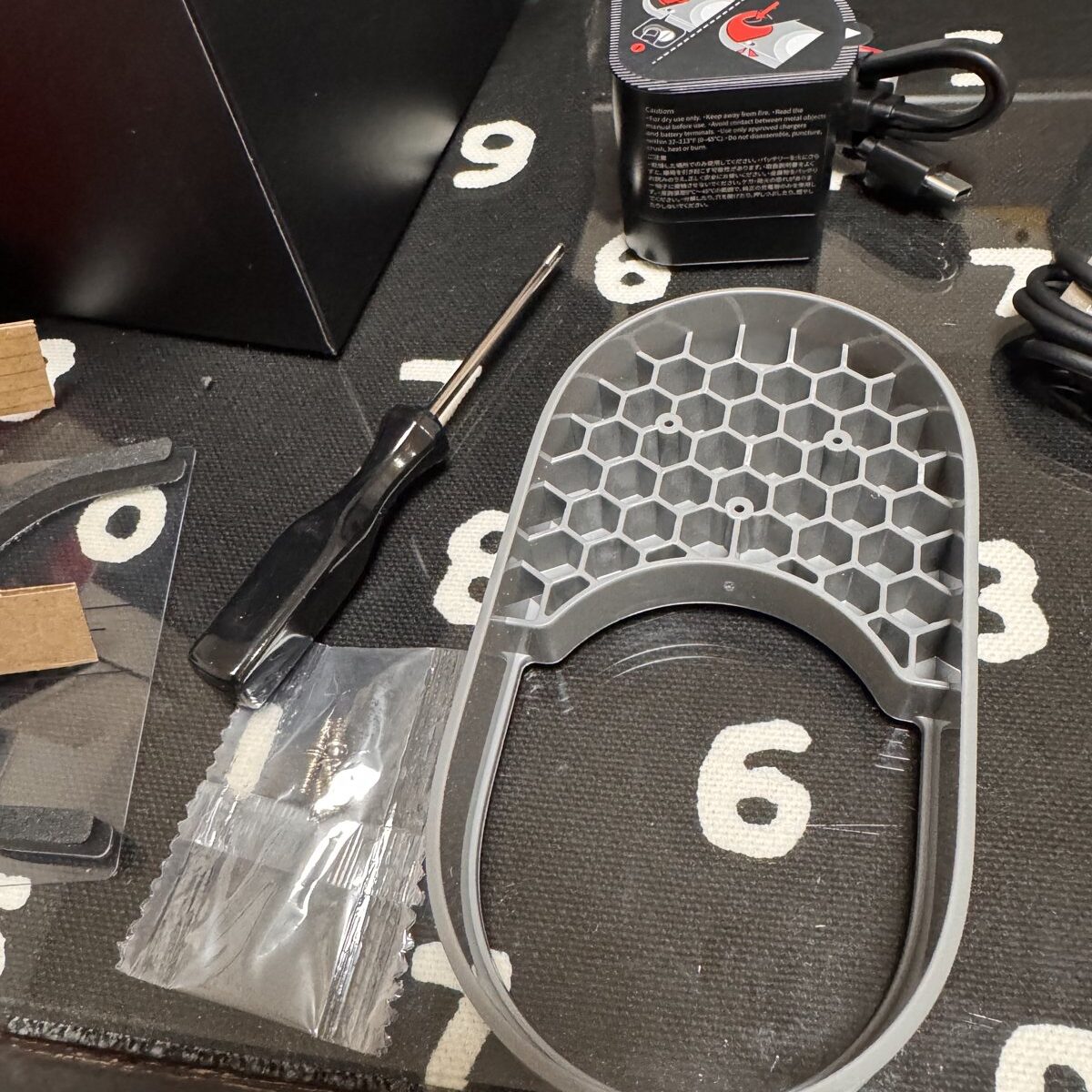
工具が同梱されているのはありがたいですね。「取り付けようとしたらドライバーが無い」で作業が止まるのが、こういう作業のいちばんつまらない失敗なので。
続いて顔認証パッド。
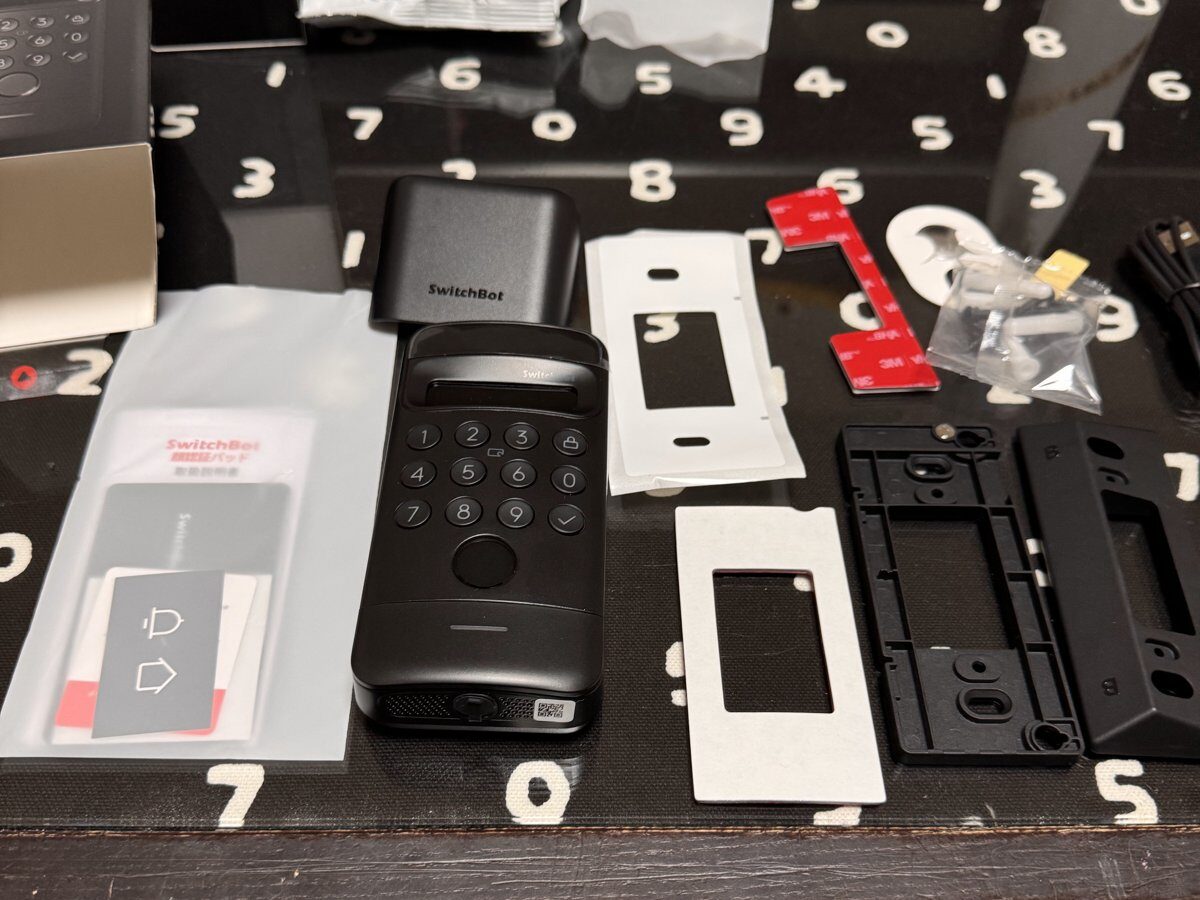
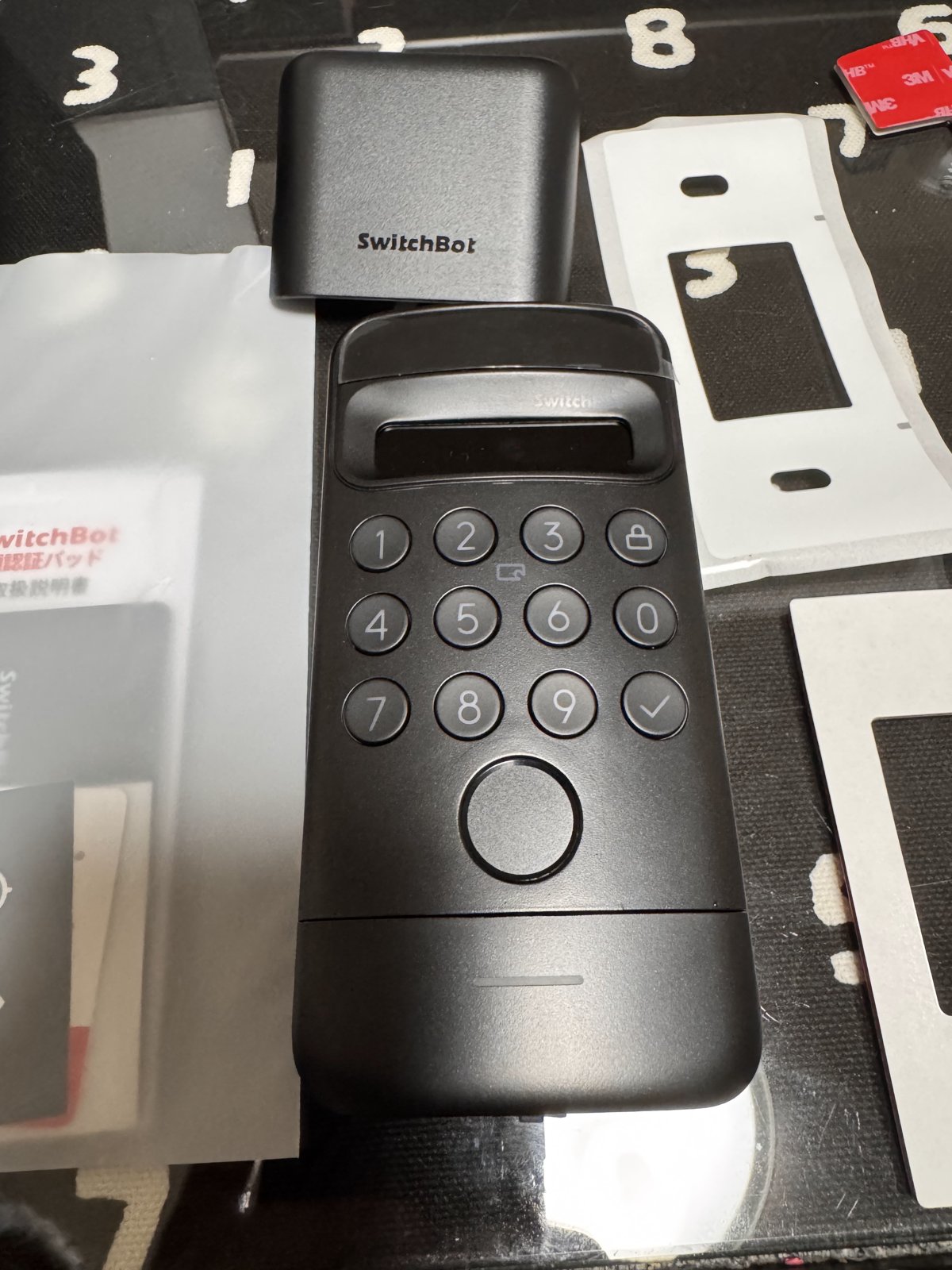
上部の細長い窓が顔認証用のカメラ、テンキーの右下にある丸いくぼみが指紋センサーです。この指紋センサーが、結果的にうちの主役になります。
スペック(メーカー公表値)
細かい仕様も気になる方が多いと思うので、パッケージ記載のメーカー公表値をそのまま載せておきます。
SwitchBot ロックUltra(Model: W6800000)
- 色:シルバー
- 本体寸法:122.6 × 62.6 × 66.8 mm
- 本体重量:377 g
- 材料:マグネシウム・アルミニウム合金、PC+ABS
- 電源:18350リチウムイオン電池/予備バッテリー CR123A
- 通信方式:Bluetooth 4.2
- 動作温度:-10℃〜45℃
- 相対動作湿度:10%〜90%
- 使用環境:屋内のみ
- 技適:210-246050
パッケージには「1回の充電で1年使用可能」「応急解錠用の予備電池搭載」とあります。メインの電池が切れても、予備のCR123Aで開けられるという二段構えですね。
電池はこんなふうに本体の中に収まっています。
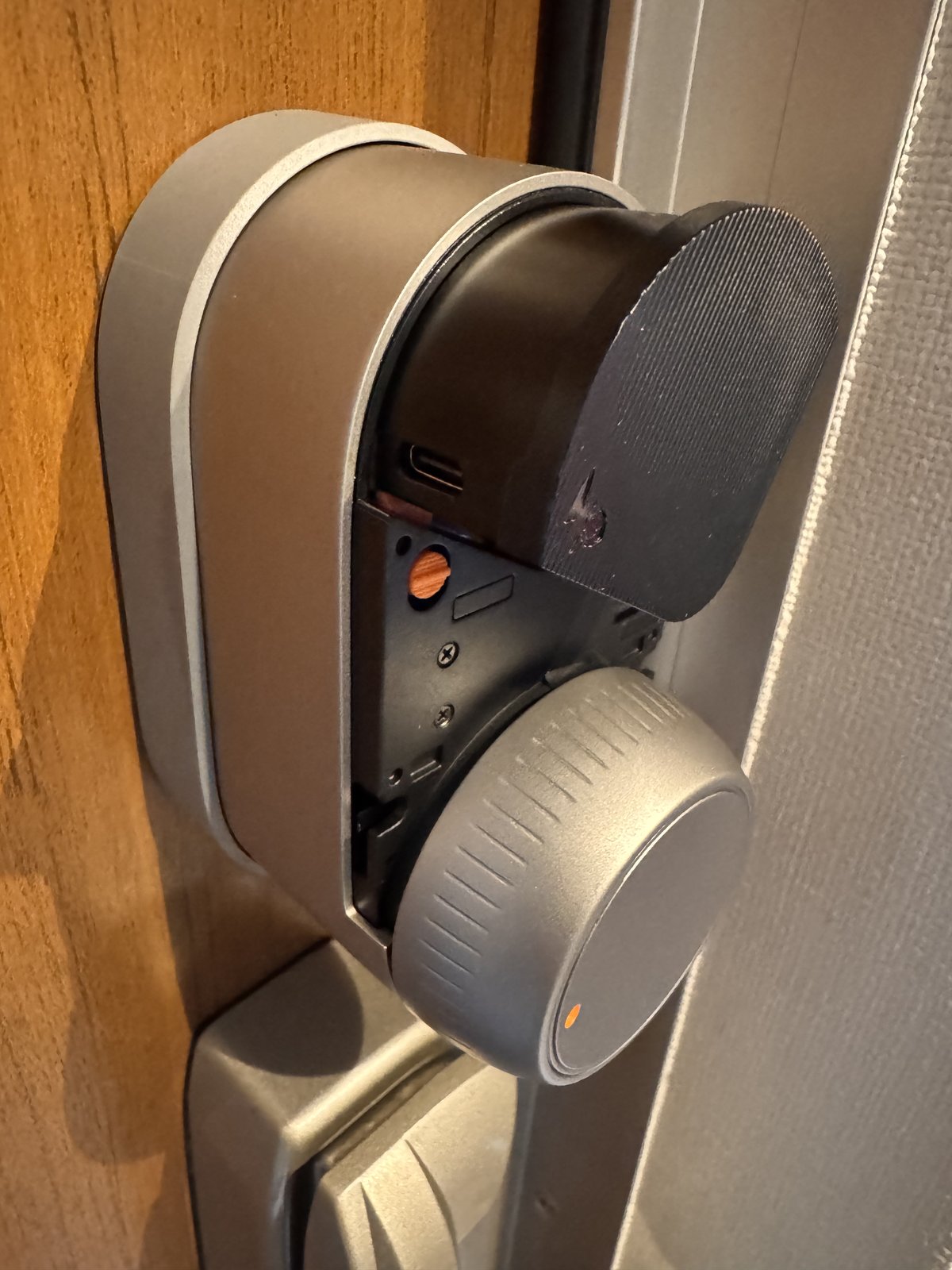
「1年使用可能」については、まだ2週間しか使っていないので私には検証できていません。 使い続けて追記します。
SwitchBot 顔認証パッド(Model: W7300600)
- 材料:PC、UV耐性
- 寸法:131 × 65 × 30 mm
- 重量:205 g
- 電源:5V ⎓ 2A
- 動作温度:-20℃〜45℃
- 相対動作湿度:10%〜90%
- 保護等級:IP65
- 通信方式:Bluetooth Low Energy
- 技適:210-247925
IP65というのが今回のキモでして。粉塵が入らず、あらゆる方向からの噴流水にも耐える、という等級です。ロックUltra本体が「屋内のみ」なのに対して、パッド側は水濡れに耐える設計になっているという役割分担ですね。
※ただしIP65は防塵・防水の等級であって、直射日光や温度に耐えることを保証するものではありません。ここは分けて考える必要があります(この記事の後半で、まさにその話をします)。
SwitchBot ハブ3(Model: W7202100)
- 材料:PC+ABS+アルミニウム合金
- 本体サイズ:126 × 94 × 38 mm
- 本体重量:190 g
- Type-Cポート1(入力):5V ⎓ 2A / Type-Cポート2(出力):5V ⎓ 500mA
- 動作温度:-20℃〜65℃
- 相対動作湿度:0%〜90%
- 通信方式:2.4GHz Wi-Fi(802.11b/g/n)、Bluetooth Low Energy
- 温湿度センサー:最小表示 0.1℃/1%RH、温度 -20〜80℃、湿度 0〜99%RH
- 技適:220-JP8816
※Wi-Fiは2.4GHz帯のみです。5GHzしか飛ばしていない環境の方はご注意を。
うちの玄関ドアの寸法|「付くかどうか」の判断材料
実測
- ドア厚
- 50mm(5cm)
- サムターン上部の設置高さ(床から)
- 120cm
表にある「サムターン部品の高さ 27mm」は実測値ではありません(取り付け後は外せないため、調べた数値です)。
スマートロックを調べていると、いちばん引っかかるのがここだと思うんです。
『そもそも、うちのドアに付くのか?』
というわけで、うちのドアの数字を出しておきます。ただし、ドア厚だけで付くかどうかは決まりません。 私自身、寸法は問題なかったのに高さ調節パーツが必要でした(後述します)。サムターンの形やまわりのスペースでも変わるので、購入前にSwitchBot公式の適合確認は必ず通してください。 あくまで「実際に付いた1軒の実例」として見ていただければと。
| 項目 | 数値 |
|---|---|
| ドア厚 | 50mm(5cm) ※実測 |
| サムターン上部の設置高さ(床から) | 120cm ※実測 |
| サムターン部品の高さ | 27mm ※後述 |
| 錠前の刻印 | MIWA 08FESP |
| ドア | YKK ap ヴェナート VED型 |
メジャーを当てて撮った写真がこちらです。
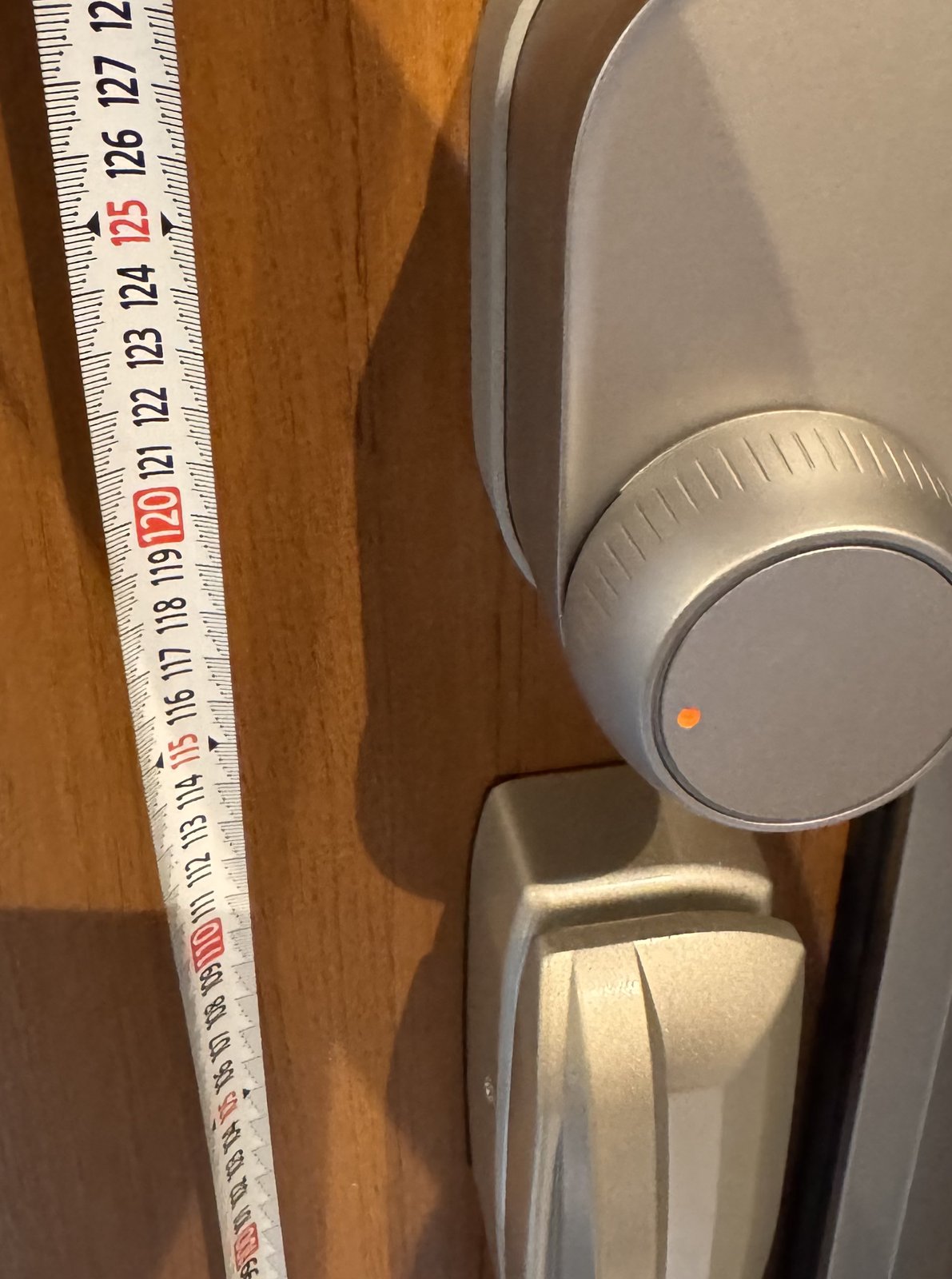
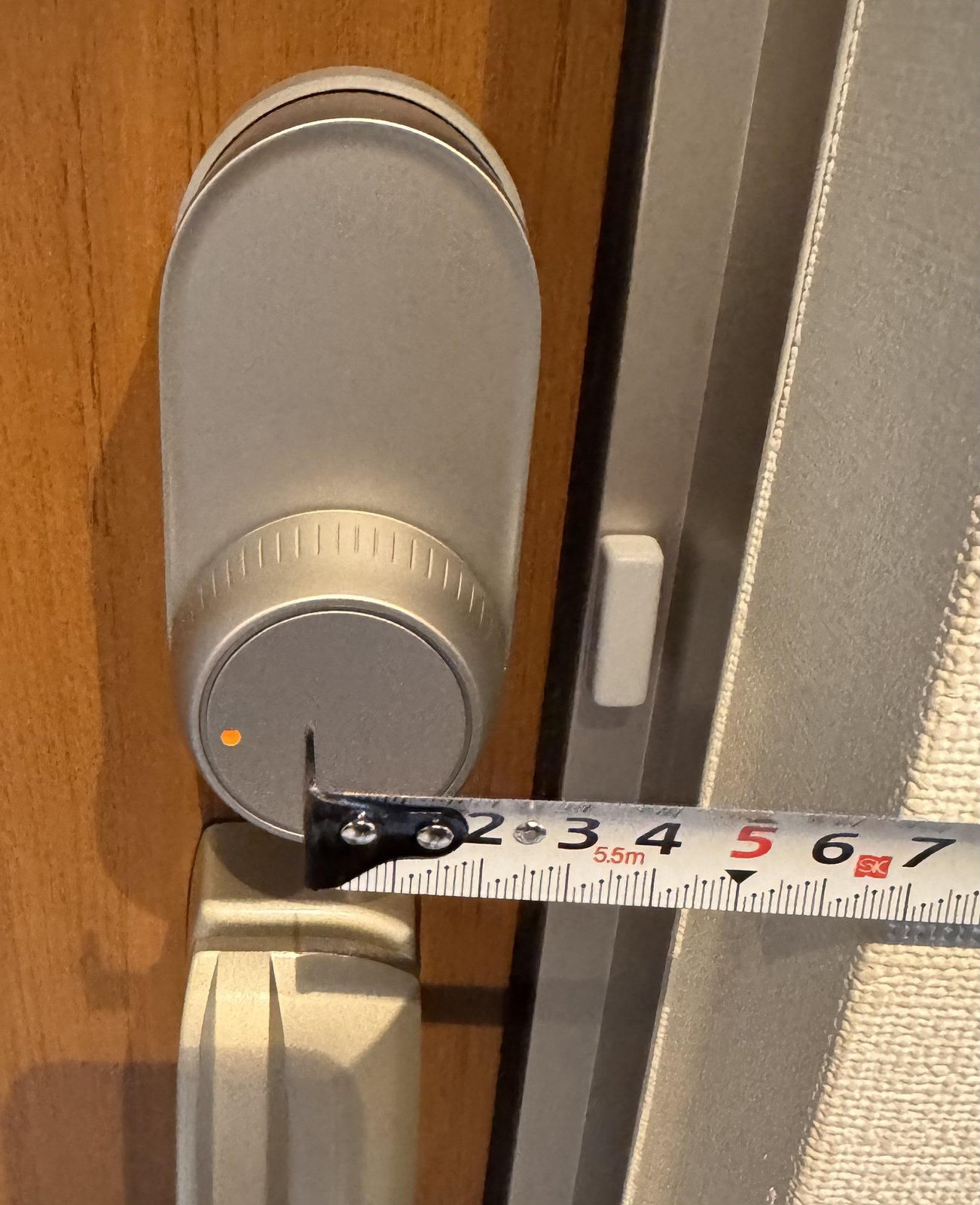
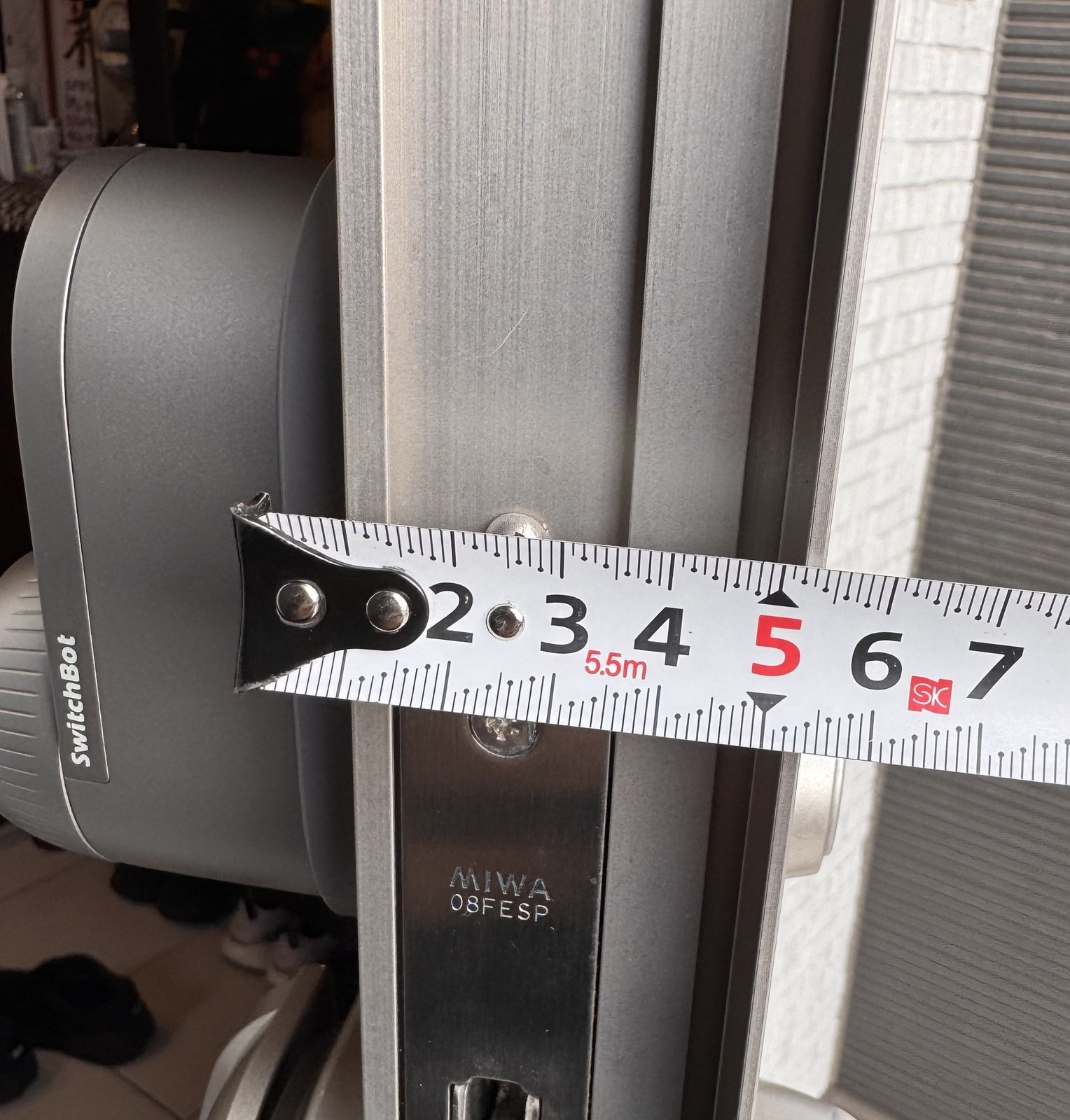
ひとつだけ注記を。サムターン部品の高さ27mmは、実測値ではありません。
というのも、スマートロックを取り付けたあとだとサムターンにかぶさっていて外せないんです。 剥がすわけにもいかないので、この数値はネットで調べたものになります。ご了承ください🙇
これから買う方は、取り付ける前にサムターンの寸法を測っておくことを強くおすすめします。 私は測る前に付けてしまいました😅
買う前に確認しておくこと(5つ)
長い記事なので、購入前に押さえるところだけ先にまとめておきます。それぞれ本文で詳しく書いています。
- ドア厚とサムターンの形状を測る。SwitchBot公式の適合確認も必ず通す
- 顔認証パッドをどこに付けるかを先に決める。設置場所で使える認証方式が変わります(この記事の核心)
- 直射日光が当たる面に貼るかどうか。粘着テープの寿命に関わります
- ハブ3が要るかどうか。外出先から確認したいなら要る、家族が近くで開けられればいいなら不要
- オートロックは最初からONにしない。締め出されます(実体験)
設置|1時間かからず、でも2回つまずきました
設置したのは2026年8月1日。開封から解錠テストまで、1時間はかかりませんでした。
工事も配線も不要で、既存のサムターン(内側のつまみ)にかぶせるだけ。ドアに穴を開ける必要はありません。
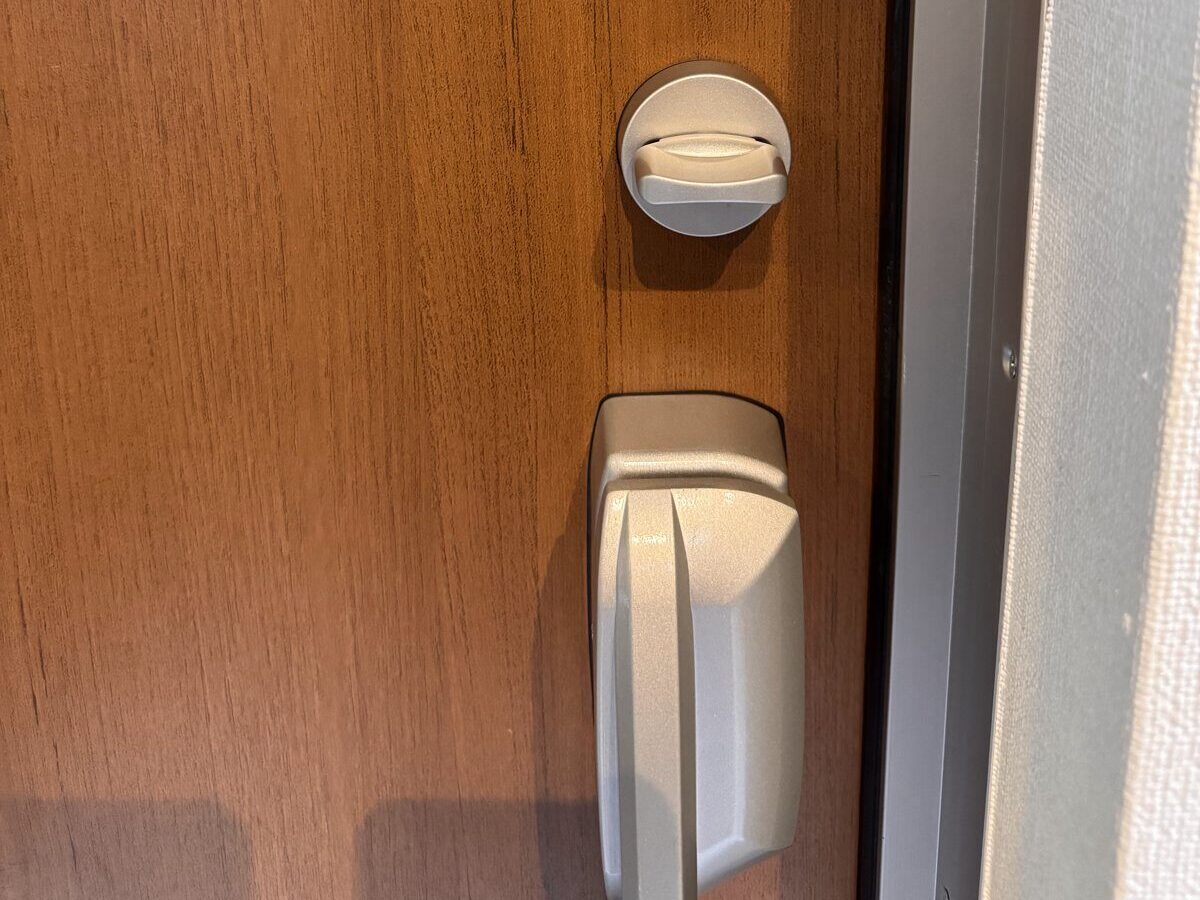
設置前のサムターンはこの状態でした。
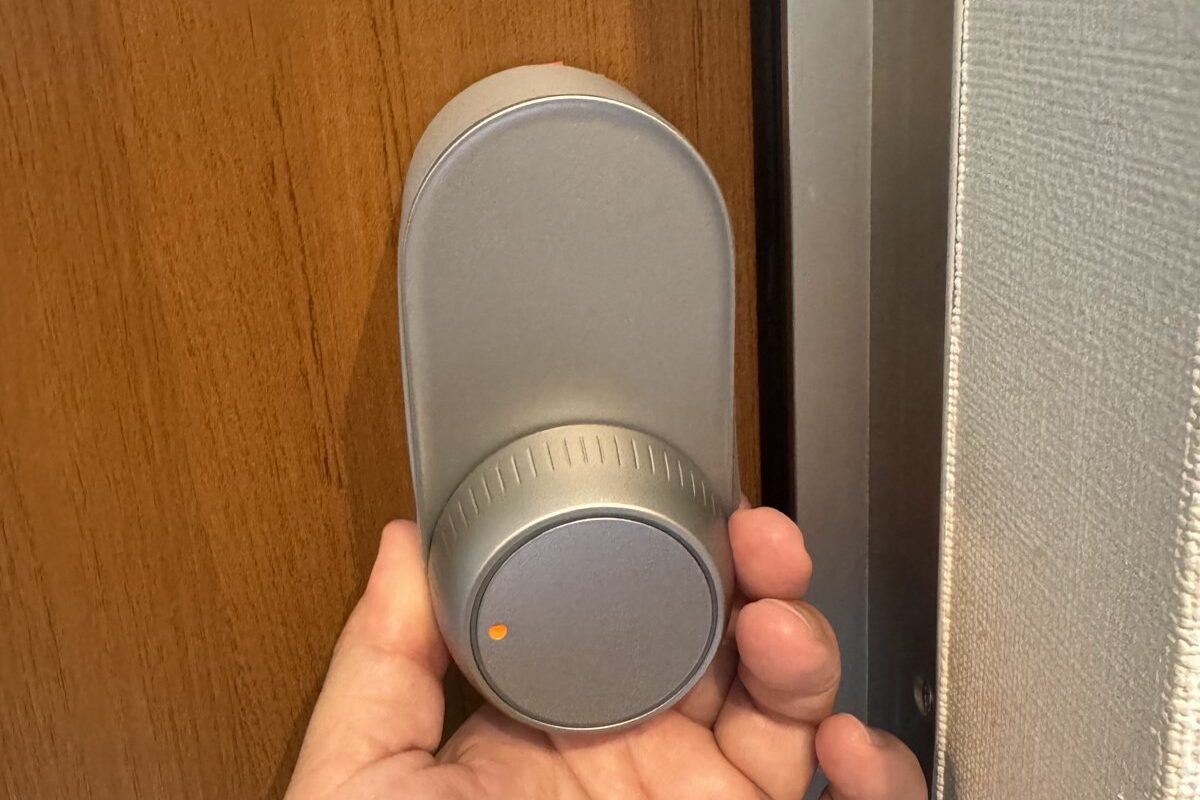
本体を当ててみるとこのくらいのサイズ感。
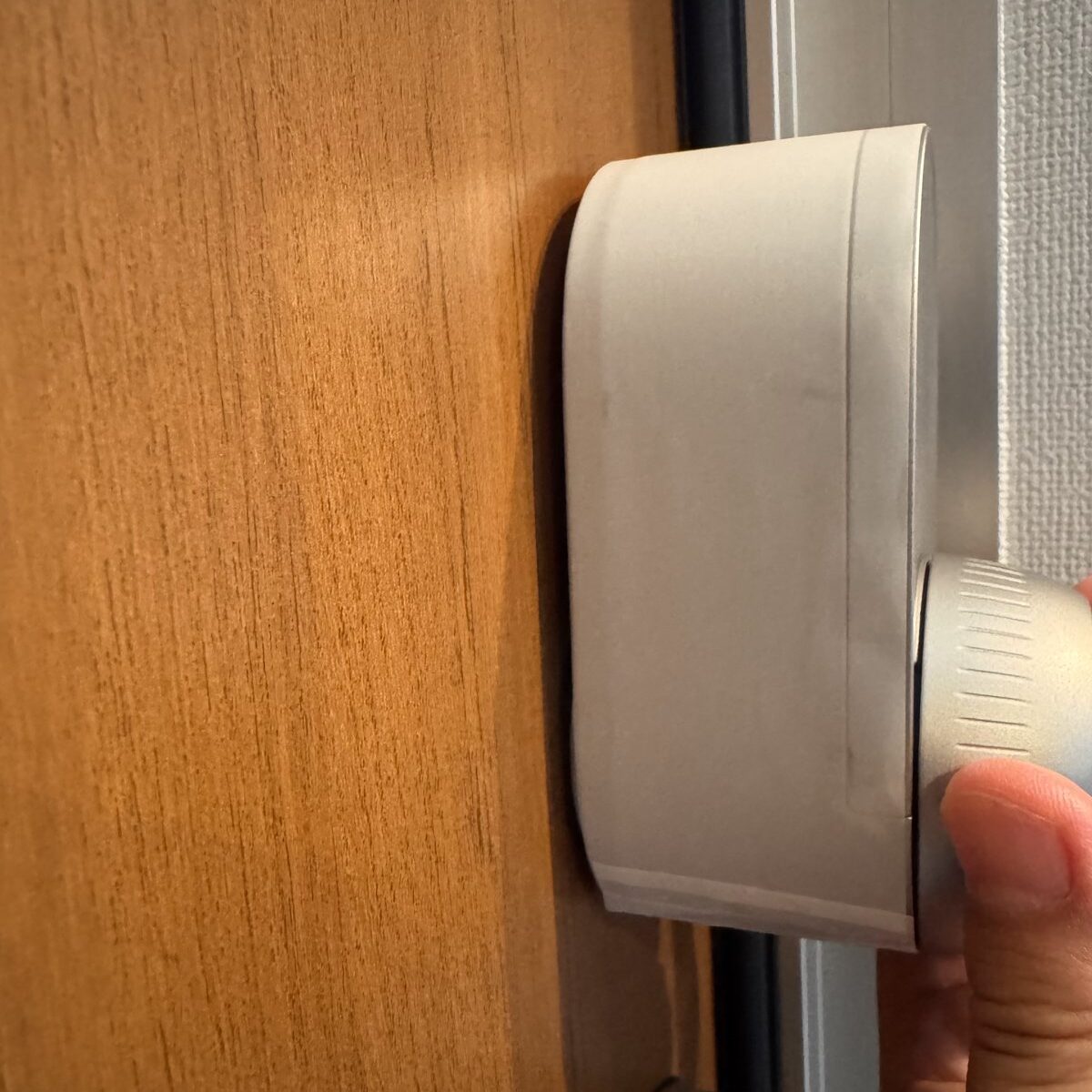
横から見た出っ張りはこのくらいです。
ここまでは順調だったんですが、ここから2回つまずきます。
つまずき①|本体だけでは付かなかった(高さ調節パーツが要る)
そのまま貼ろうとしたら、本体とドア面のあいだに隙間ができてしまいました。
サムターンの台座の高さぶん、本体が浮いてしまうんですね。ここは同梱されている高さ調節パーツを使って解決しました。付属品で足りたので追加購入は不要でしたが、「本体をペタッと貼るだけ」だと思っていると、ここで一度手が止まると思います。
つまずき②|サムターンの「中心合わせ」が本番でした
そしてこちらが本題。
固定する前に、本体とサムターンを合わせた状態で一度動かしてみることを強くおすすめします。
というのも、サムターンの中心と本体の回転中心がズレていると、施錠・解錠のときに本体そのものが動いてしまうんです。モーターの力がサムターンを回すのではなく、本体を押しのける方向に逃げてしまう。
この位置合わせにいちばん時間を使いました。しかも両面テープは一度貼ると簡単には剥がせません。 貼ってから「ズレてた」に気づくと、かなり面倒なことになります。
なので手順としては、
- 高さ調節パーツで隙間を埋める
- テープを剥がす前に、本体をサムターンに当てた状態で施錠・解錠を動かしてみる
- 本体が動かない位置を見つける
- そこで初めて貼る
この順番です。ここだけは急がずにやってください💦
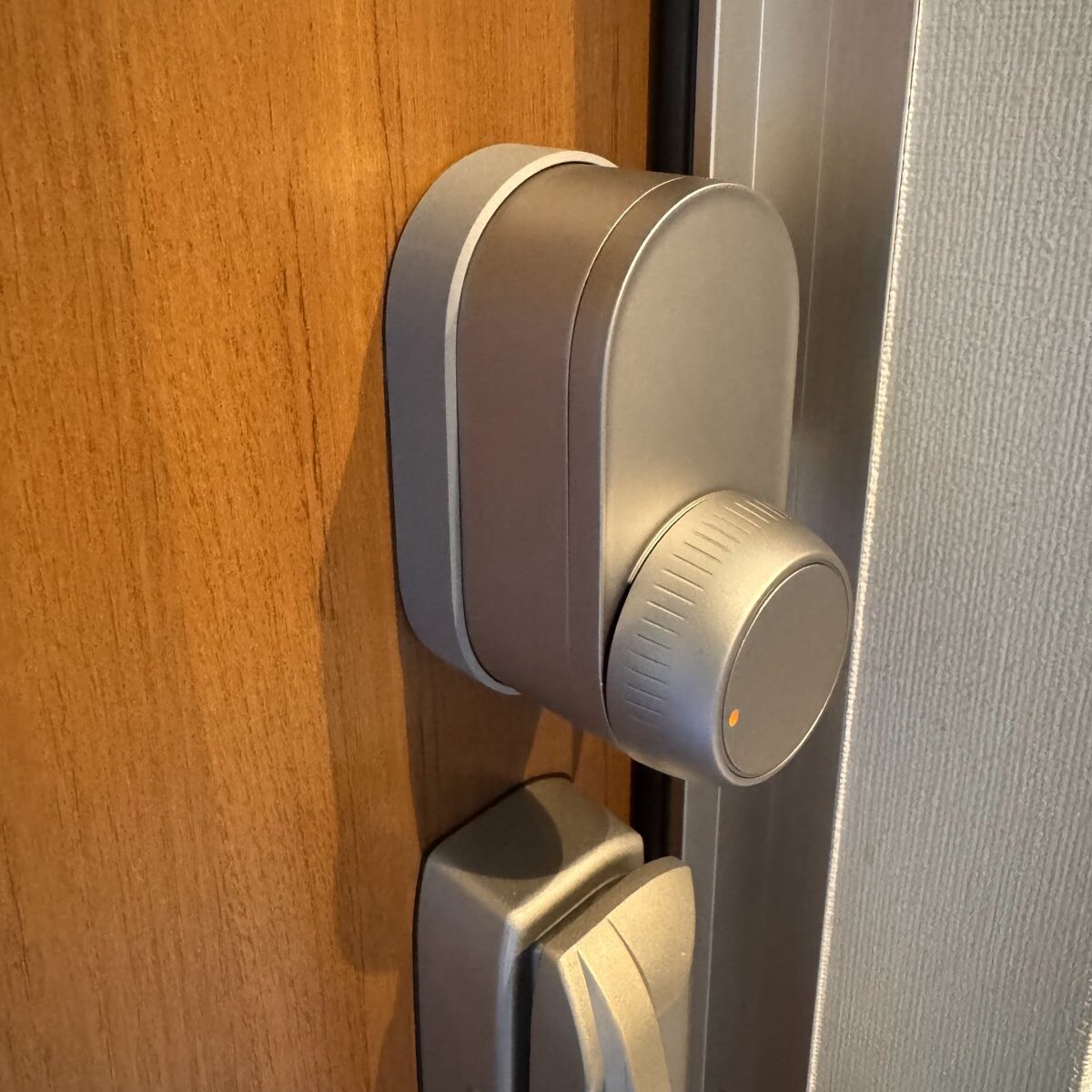
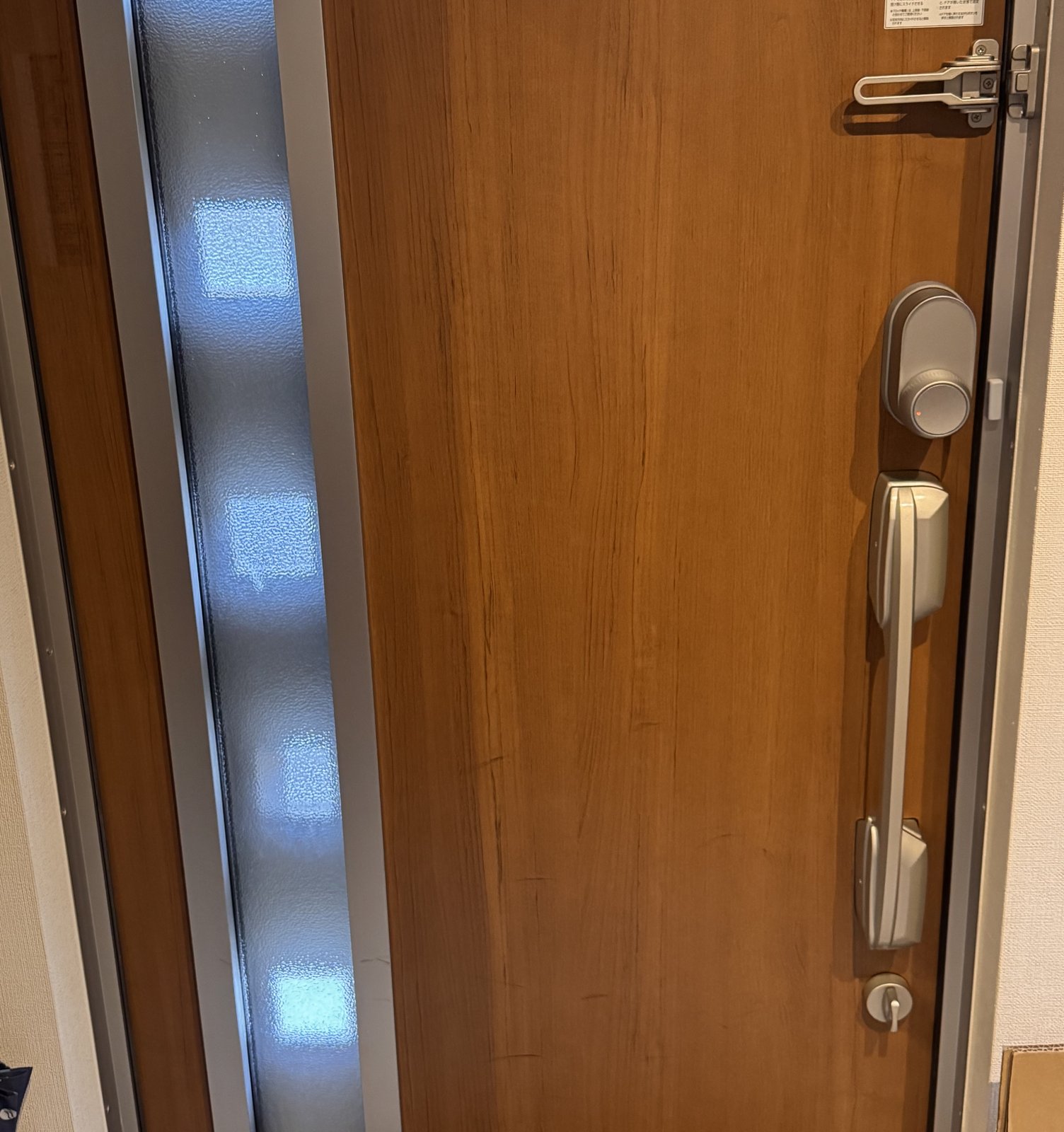
設置が終わるとこうなります。
顔認証パッドを、ドアに貼りませんでした
さて、ここからがこの記事でいちばん書きたかったところです。
顔認証パッドは普通、玄関ドアの外側に両面テープで貼るのが標準的な取り付け方です。公式の写真もそうなっています。
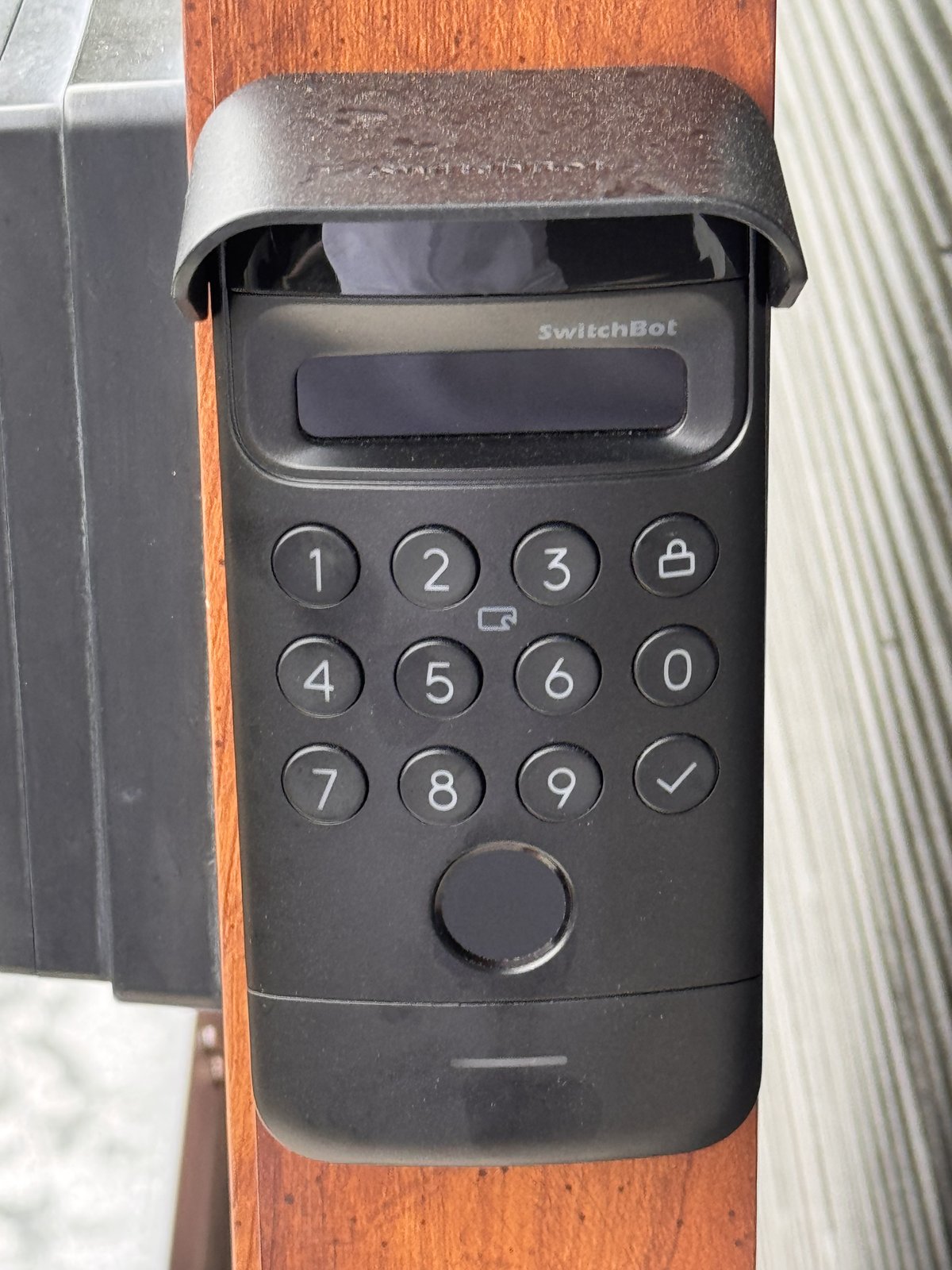
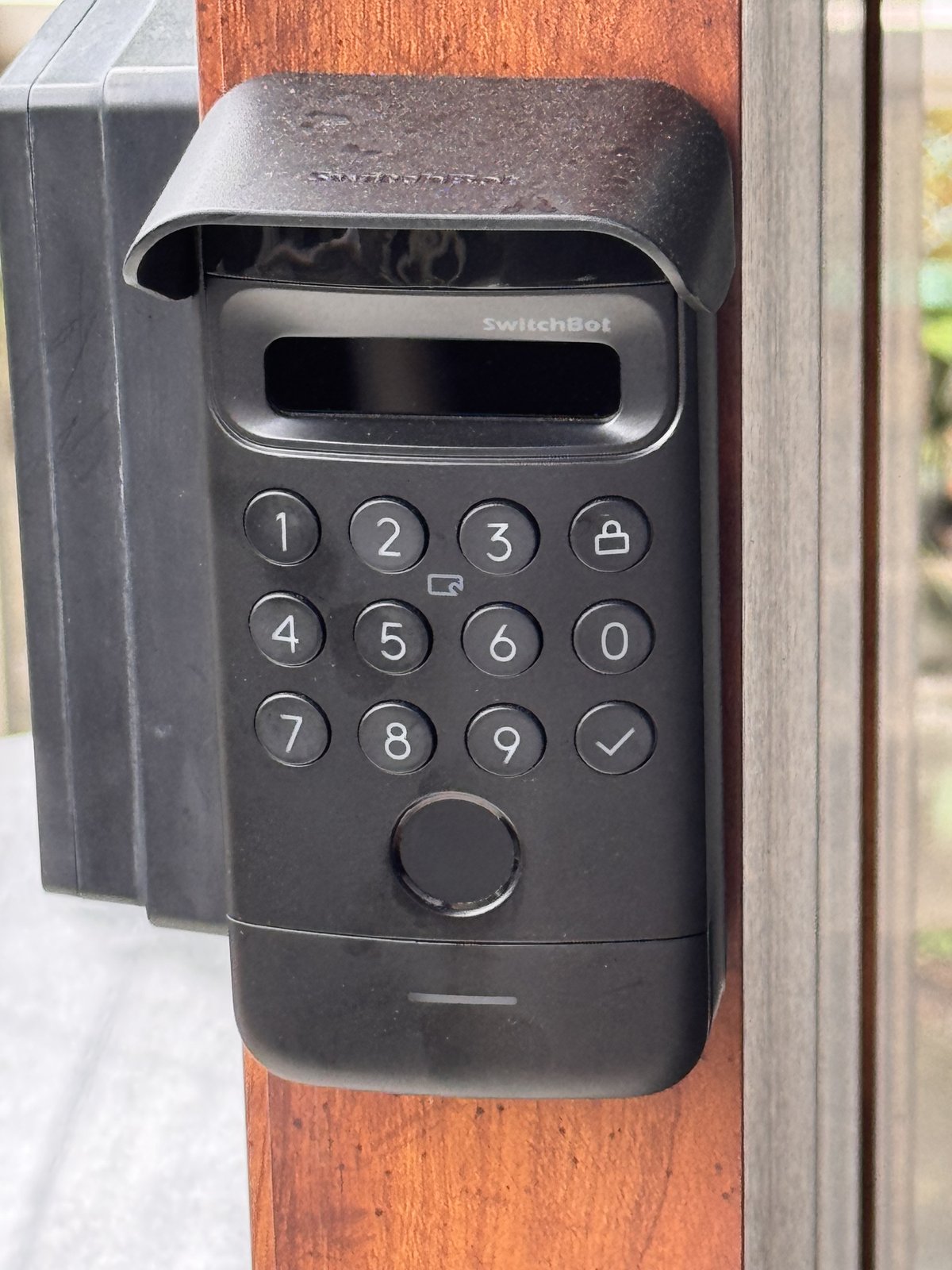
でも、うちは貼りませんでした。玄関の横にある柱に付けています。
理由は2つあります。
1つめは、厚みです。 公表値で30mm。数字で見ると大したことないように思えるんですが、実物をドアに当ててみると思った以上に目立ちます。玄関ドアの顔が変わってしまう感じというか。
2つめが、こちらのほうが切実で。西日です。
うちの玄関は西日が強く当たる立地でして。夏場は、ドアに触れると熱いくらいになります。あの面に3Mの両面テープで機器を貼り付けて、いったい何年もつのか。
パッドの動作温度はメーカー公表で-20〜45℃。うちのドア表面が実際に何℃まで上がるかは測っていませんので、45℃を超えると言い切ることはできません。ただ、動作温度に上限がある機器を、日射で一番熱くなる面に粘着テープで貼るというのは、どうにも気が進まなかったんです。
『落ちてから考えるのは嫌だな』と。
それで、庇の下になって直射日光を避けられる、玄関横の柱に付けることにしました。
雨についても、実際に濡れた状態で使えています。カバーに水滴が乗ったままでも指紋認証は通りました。IP65は伊達ではないようです。
ただし、代償がありました|顔認証が使えません
ここが正直なところです。
柱に付けた結果、パッドの位置が低くなりました。
どのくらい低いかというと、大人が顔認証を使おうとするとかがまないといけない高さです。玄関の前で毎回しゃがむのは、さすがに現実的ではありませんでした😅
顔の登録自体は、設置する前に室内で済ませてあります。登録してあるのに使っていない、という状態です。「顔認証セット」を買っておいて、です。
これから買う方に伝えたいのは、取り付け場所を決めた時点で、使える認証方式が決まってしまうということです。
- ドアに貼る → 顔の高さに合わせやすい。ただし直射日光と粘着テープの寿命という不安が残る
- 柱や壁に付ける → 日射や雨を避けられる。ただし取り付け高さの自由度が下がり、顔認証が使いにくくなることがある
うちは後者を選びました。日射でいつか落ちるかもしれない不安を抱えるより、顔認証を諦めるほうがマシ、という判断です。
もし顔認証をメインで使いたいなら、設置場所は顔の高さを確保できるところから逆算して決めてください。 ここは買ったあとでは取り返しがつきません。
そして面白いのが、子どもにとってはこの高さがちょうどいいということでして。この話はもう少しあとで。
使ってみて|指紋で開ける毎日になりました
顔認証を使わないぶん、うちは指紋認証で運用しています。
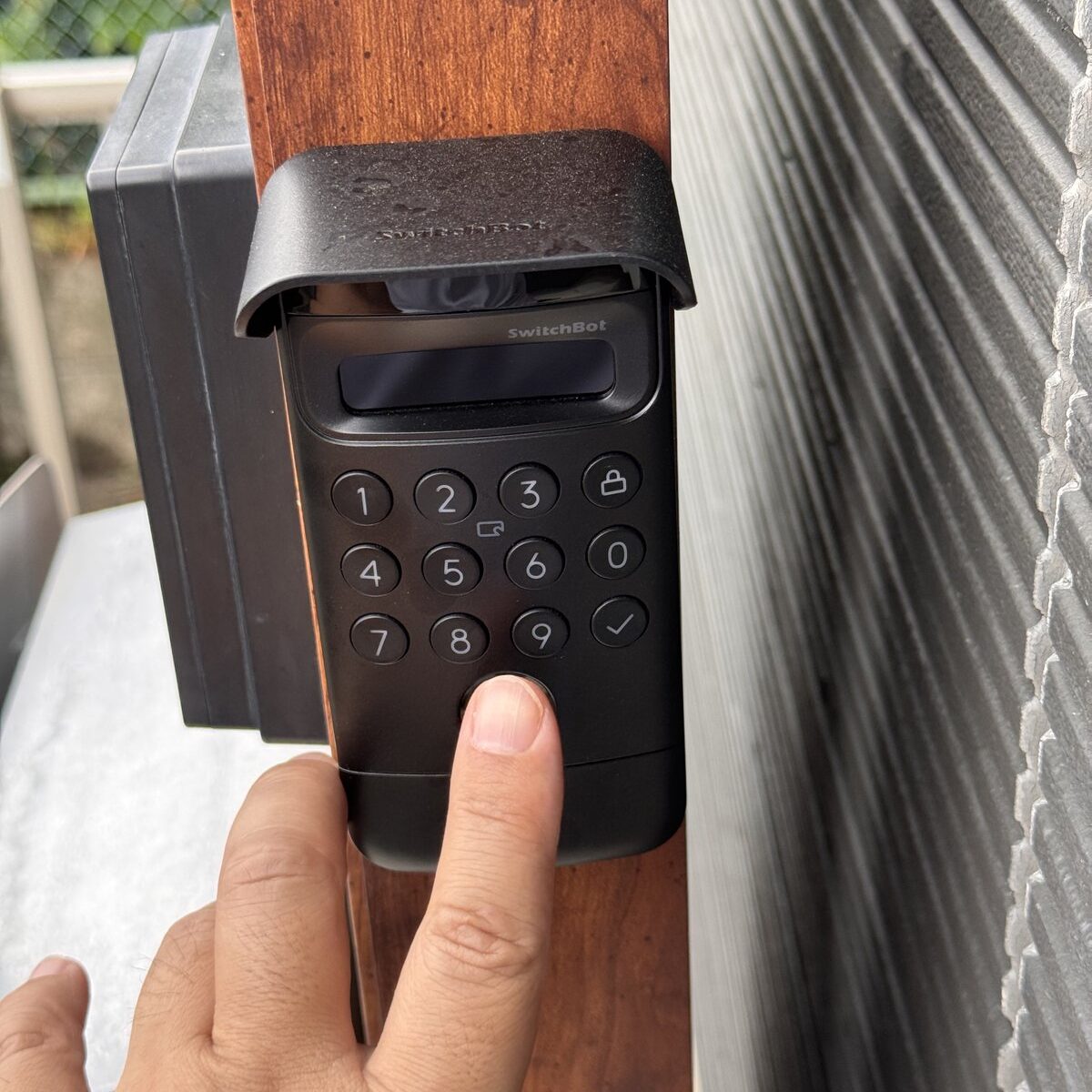
ロックUltra側は、ノブのボタンを押すだけでも施解錠できます。
認証してからは速い。ただし「一発で通るか」は別の話
パッケージには「1秒以内で瞬間解錠」とあります。
これについて正直に書くと、認証が通ってから解錠されるまでは、確かに速いです。 待たされる感じはまったくありません。
ただし、一回で正しく認証できるかは別問題でして。
iPhoneの指紋認証(Touch ID)ほどの精度はないというのが、2週間使っての実感です。何度か指を置き直すことが度々あります。 一発で開くときもあれば、2回3回とやり直すこともある。
玄関の前で数秒立ち止まる程度の話ではあるんですが、「かざせば必ず一発」を期待していると、そこは違うと思っておいたほうがいいです。
指は1人2本、左右で登録する
やってみて分かった小さなコツです。
指紋は1人につき2本、左手と右手で登録しています。
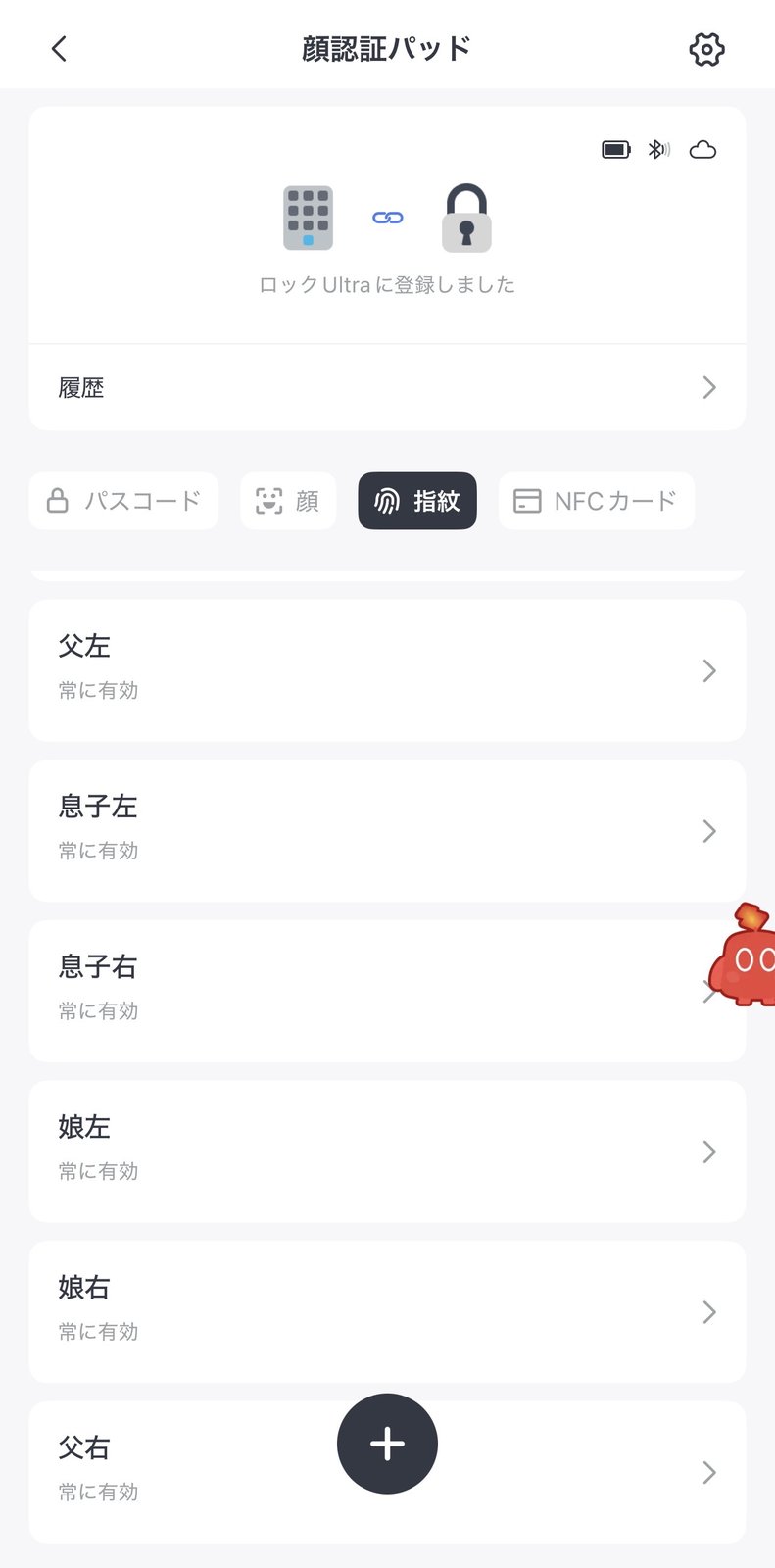
なぜかというと、玄関の前に立つとき、たいてい片手は塞がっているからです。買い物袋、傘、荷物。空いているほうの手がどちらかは、その日によって違います。
1本しか登録していないと『あ、こっちの手じゃない』と持ち替えることになる。片手が塞がった状態で持ち替えるのが、地味にストレスなんですね。
登録は1本あたり数十秒で終わるので、家族全員ぶん、最初にまとめて左右登録してしまうことをおすすめします。 認証が一発で通らないことがある以上、選択肢は多いほうがいいです。
音は4段階で調整できます
集合住宅にお住まいの方が気にされる部分だと思うので。
アプリから音量を4段階(大・中・小・消音)で設定できます。
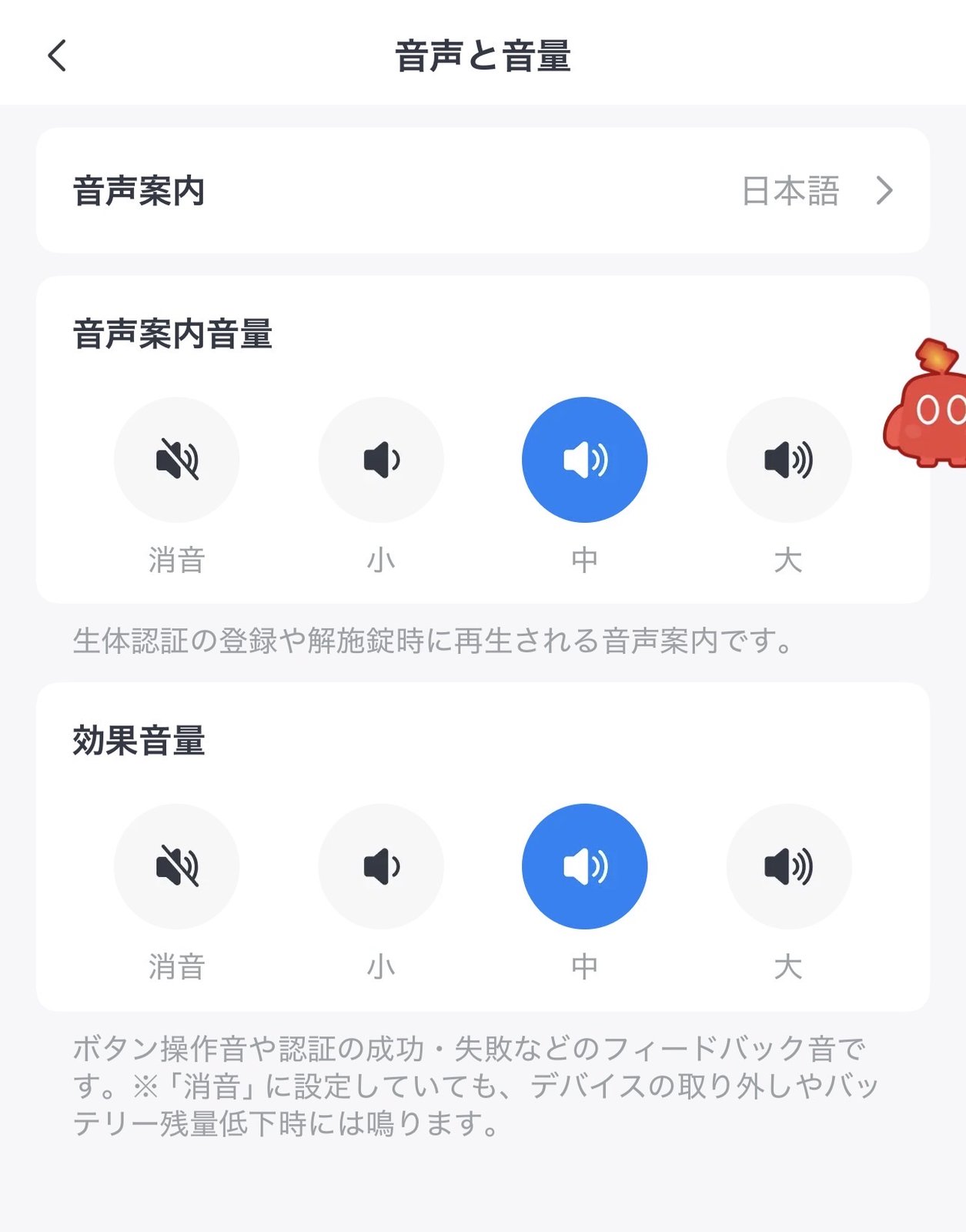
しかも「音声案内音量」と「効果音量」が別々になっていて、
- 音声案内音量:登録時や解施錠時に流れる音声ガイドの音量
- 効果音量:ボタン操作音や、認証の成功・失敗を知らせるフィードバック音の音量
を個別に下げられます。うちはどちらも「中」で使っています。
ひとつ注意書きがありまして。「消音」に設定していても、デバイスの取り外しやバッテリー残量低下時には鳴る仕様だそうです。防犯・保守の観点からは、むしろありがたい仕様ですね。
で、実際の音はどのくらいなのか
音量設定の話をしても、結局どのくらい鳴るのかが分からないと判断できないと思うので。
外側には、ほぼ聞こえません。 出かけるときに施錠しても、外で聞こえるのはサムターンが回る音だけです。「いま自動で鍵を閉めました」と近所に知らせるような音ではありません。
室内は、玄関の前に立っているとそれなりに聞こえます。 けっこうメカニカルな音でして。モーターが回っている音、という感じです。
ただしドアを1枚挟むと、もう分かりません。 廊下や部屋にいると、聞こえてくるのはドアそのものの開け閉めの音だけです。
なので、
- 集合住宅で外に音が漏れるのが心配 → まず問題ないと思います
- 家族が寝ている時間の帰宅で起こさないか心配 → 玄関から部屋までドア1枚あれば大丈夫かと
というのが、うちで2週間使った実感です。玄関が寝室と直結しているような間取りだと、また話は違うかもしれません。
開閉ログは「見たいときだけ見る」に落ち着きました
アプリには施解錠の履歴が残ります。
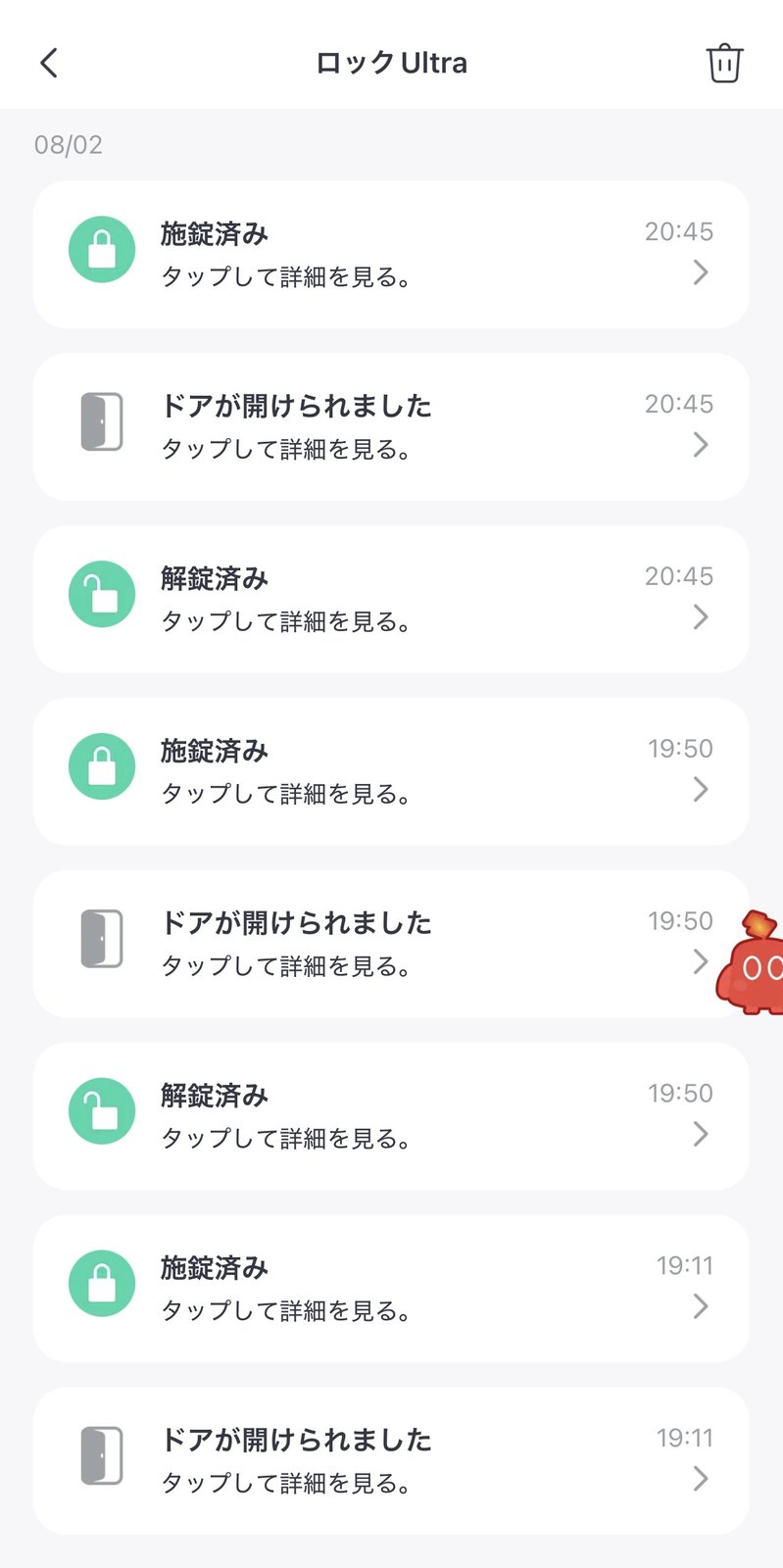
いいなと思ったのが、解錠だけでなく「ドアが開けられました」も別に記録されるところ。解錠したけど入っていない、という状態まで区別できます。
で、最初は張り切ってプッシュ通知をONにしたんです。
これが失敗でして😅
外出先にいるあいだ、解錠・施錠のたびに通知が飛んでくる。家族が出入りするたびに鳴るので、とんでもない数になりました。
すぐにOFFにして、いまは見たいときだけアプリを開いて履歴を確認する運用に落ち着いています。
これから使う方は、まず通知OFFで始めて、必要になったら入れるくらいがちょうどいいと思います。
10歳の子どもは、一瞬で覚えました
そして本題です。
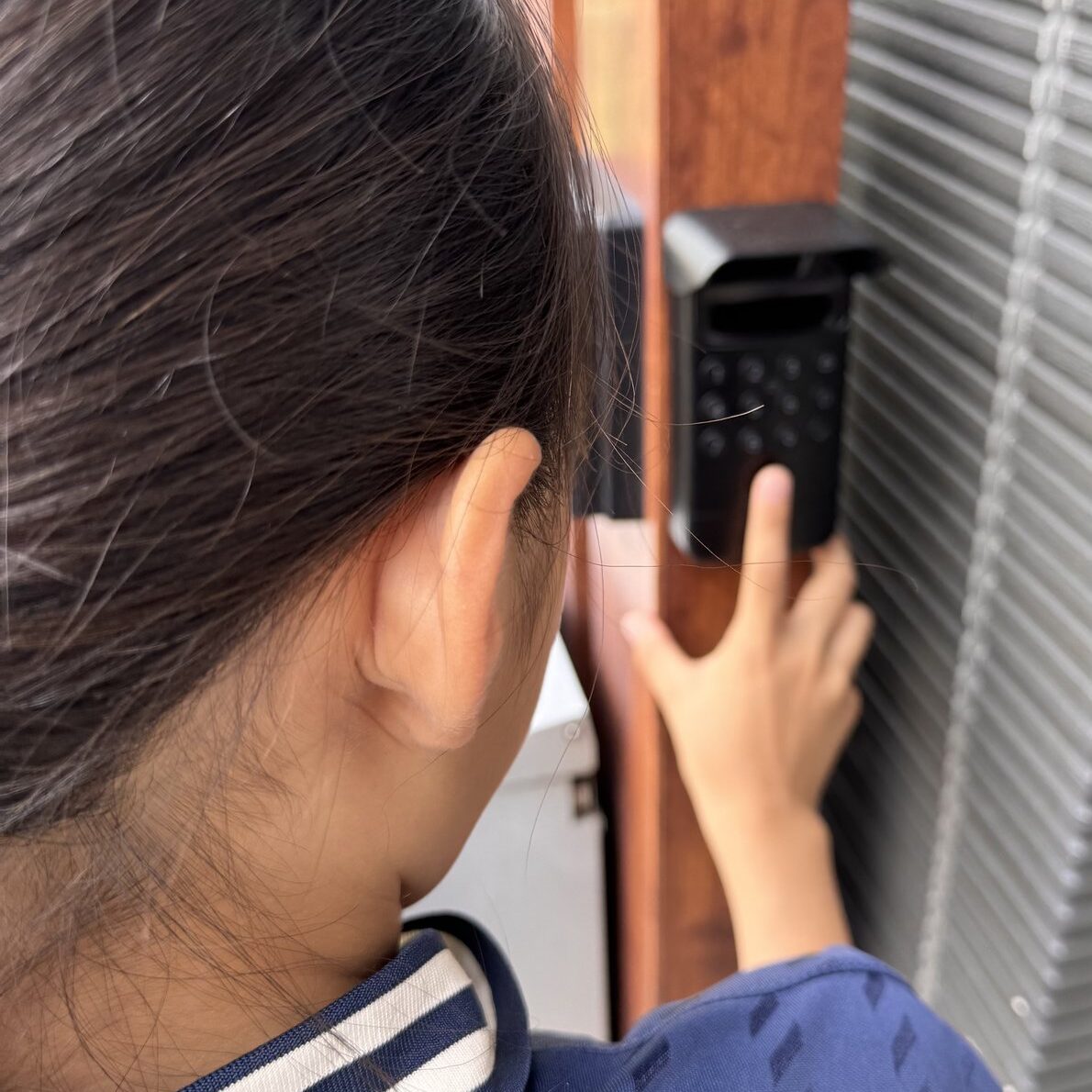
大人にとっては「かがまないと顔認証できない低い位置」が、子どもにとってはちょうど手が届く位置でした。結果オーライというやつです☺️
肝心の「使えるようになるまで」ですが、あっという間でした。
うちの子は10歳なんですが、指紋認証にも顔認証にもまるで抵抗がないんですね。教えるというほどのことをした記憶がありません。スマホやタブレットで生体認証に慣れている世代というか、デジタルネイティブというのはこういうことかと思わされました。
親のほうが「ちゃんと開けられるかな」と心配していたんですが、完全に杞憂でした。
そして鍵を渡さなくてよくなった。それだけのことなんですが、渡すたびに『なくすなよ』と言わなくて済むというのは、思っていたより気が楽です。
ランニングに手ぶらで行けるようになりました
これは買う前に想像していなかった、副産物の話です。
当ブログを読んでくださっている方はご存知かと思いますが、私は趣味でランニングをしています。で、走るときの鍵、地味に困りませんか。
ポケットに入れれば走るたびにガチャガチャ鳴るし、落とさないか気になる。ポーチを巻けば解決するけれど、そのためだけにポーチを着けるのも大げさで。キーケースをシューズの紐に結ぶ方もいますが、あれも結局は「鍵を持って走っている」ことに変わりはないんですよね。
それが、なくなりました。
玄関を出るときにドアを閉めて、帰ってきたら指紋で開ける。完全に手ぶらです。
導入して2週間、いちばん便利さを実感しているのが実はここでして。子どもの鍵問題を解決するために買ったのに、私自身がいちばん恩恵を受けているという😅
鍵を持って走っているランナーの方には、本当におすすめしたいです。
ランニング用のポーチやアームバンドを買い足すことを考えているなら、その予算をこちらに回すという選択肢もあると思います。走るときだけでなく、毎日の外出すべてが手ぶらになりますので。
あわせて読みたい
オートロックは、いったんOFFにしています
これも失敗談です。
顔認証パッドを設置する前、ロックUltra単体の状態でオートロック(ドアが閉まると自動で施錠される機能)を有効にしていました。
そこに宅配便が来まして。荷物を受け取りに玄関を出て、ドアが閉まって。
入れなくなりました。
いや、当たり前なんです。オートロックなので。でも、その当たり前が身についていない状態で有効にすると、こうなります😨
いまは慣れるまでオートロックをOFFにして、手動で施錠しています。防犯を考えれば最終的にはONにして運用したいので、家族全員が「外に出る=締め出される」を体で覚えたら、また入れるつもりです。
オートロックは、認証手段が確立してから入れる。 これが今回の教訓でした。指紋なり顔認証なりで確実に開けられる状態を作ってから、最後にONにする順番がよさそうです。
ハブ3を足すと何が変わるか
ロックUltraと顔認証パッドは、Bluetoothでつながっています。つまりそのままでは、家の近くにいないと操作できません。
ここにハブ3を入れると、Wi-Fi経由でインターネットにつながり、外出先からでも施錠状態を確認したり操作したりできるようになります。
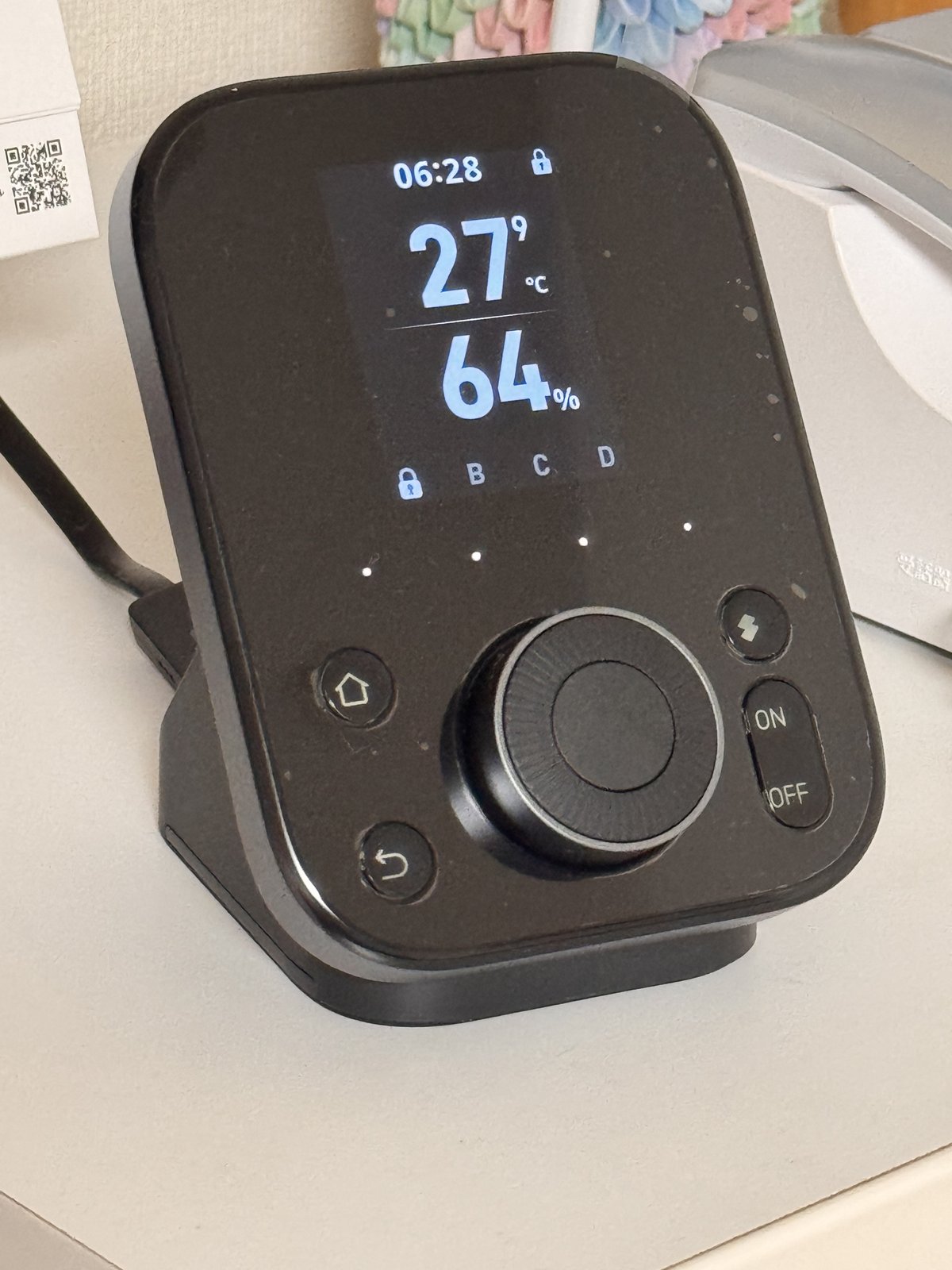
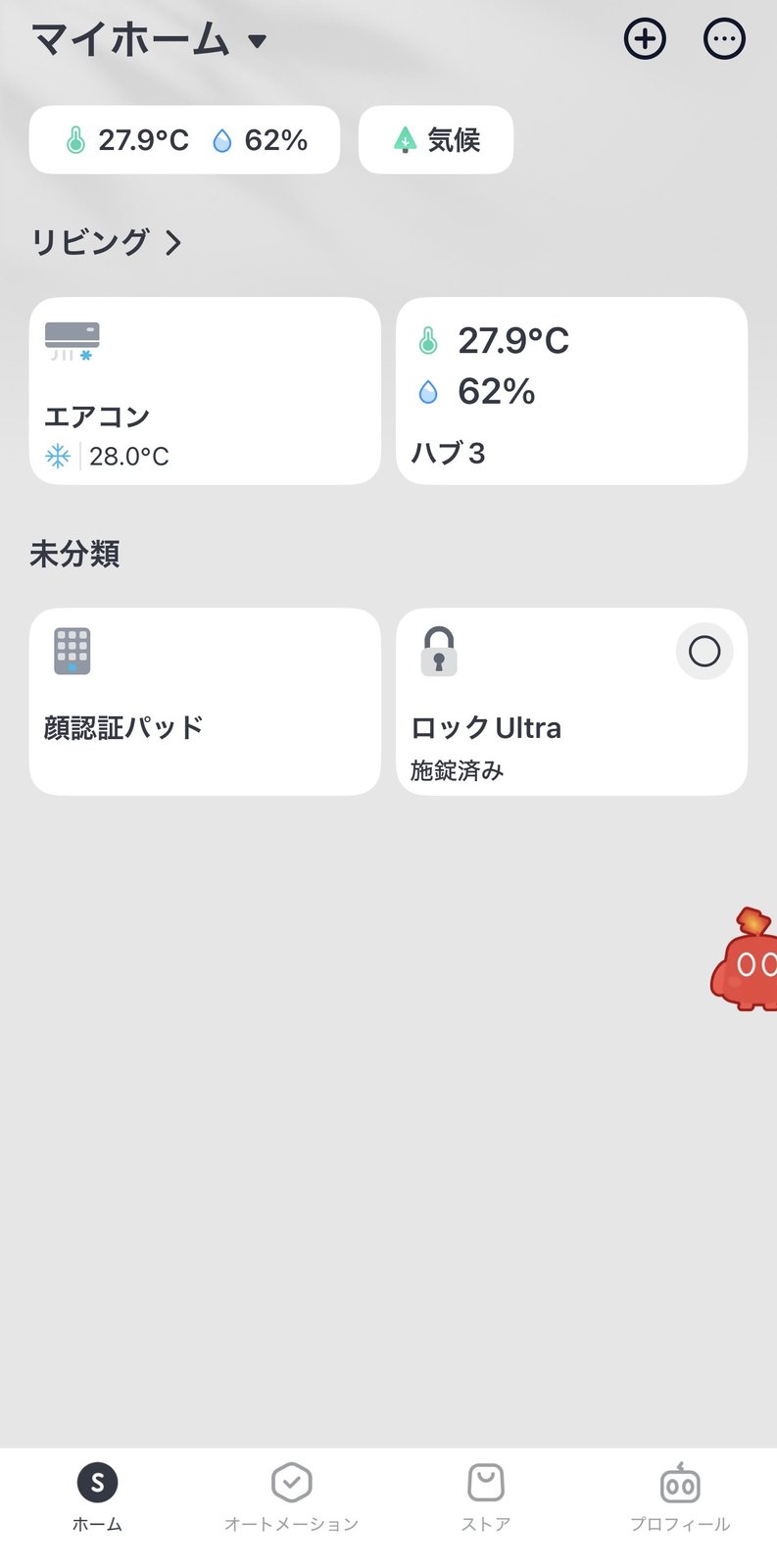
ハブ3自体が温湿度計にもなっていて、本体の画面で鍵の開閉状態が確認できるのが地味に便利です。出かける前に玄関まで戻らなくても、リビングのハブ3を見れば施錠済みか分かる。
うちがハブ3につないでいるのは、エアコン・ロックUltra・顔認証パッドの3つです。赤外線リモコンも兼ねているので、家電を1台にまとめられます。
音声操作はOFFにしています
ハブ3はAlexaやGoogleアシスタント、Siriショートカットにも対応しています。「アレクサ、玄関のドアをロックして」ができるわけですね。
うちはOFFにしました。
理由は単純で、子どもがすぐ遊ぶからです😅
面白がって何度も話しかける。それが鍵に対してとなると、さすがに笑って見ていられません。小さいお子さんがいるご家庭は、音声操作と鍵を紐づけるかどうかは一度考えたほうがいいと思います。
便利さと、いたずらされる余地は、だいたいセットでついてきますので。
ハブ3が要る人・要らない人
うちは同時に買いましたが、全員に必要なものではありません。 切り分けるとこうなります。
要らない(顔認証セットだけで足ります)
- 子どもが自分で開けられればいい
- 家族が家の近くで開け閉めできればいい
- とにかく初期費用を抑えたい
要る
- 外出先から施錠状態を確認したい・遠隔で操作したい
- 開閉の通知を受け取りたい
- エアコンなどの家電もまとめたい、Matterで他社製品とつなぎたい
15,000円ほど変わるので、まずはセットだけで始めて、必要になってから足すのでも遅くないと思います。あとから追加してもちゃんとつながります。
ポチップ
ほかの購入者はどう評価しているか
自分ひとりの感想だけだと偏るので、他の購入者の評価も見てみました。
楽天市場のSwitchBot公式店では、ドアロックUltra 顔認証パッドセットの評価が★4.45/854件(2026年8月13日時点)。かなりの高評価です。
高く評価されているのは、おおむねこのあたり。
- 認証から解錠までの反応が速い
- 事前の適合チェックや説明動画が充実していて、自分で取り付けられる
- 顔・指紋・暗証番号・NFCと、開け方を使い分けられる
一方、不満として挙がっているのは、
- 顔認証の精度が環境で変わる(夜間・逆光など)
- 自分のドアに合うかの判断が難しい、高さ調節パーツが必要かどうか分かりにくい
- 設置後のトラブル対応
これ、うちの体験とかなり重なります。
「高さ調節パーツが必要かどうか分かりにくい」は、まさに私がつまずいた①そのものですし、認証精度のばらつきも実感と一致します。逆に「反応が速い」も同意で、認証さえ通れば解錠は本当に速いんですね。
ざっと読んだ印象では、評価が下がっているレビューの多くが「設置条件」にまつわる話でした。もちろん全部を読んだわけではないので断定はできませんが、少なくとも私がつまずいた場所と重なっているのは確かです。だからこそ、この記事ではドアの寸法と設置場所の話を長めに書きました。
気になったところ
正直に書いておきます。数が多いので、4つに分けました。
認証まわり
- 指紋認証が一発で通らないことが度々ある。iPhoneのTouch IDほどの精度はありません※認証が通ってからの解錠は速いです
- 顔認証は使えていない(取り付け位置が低く、大人はかがむ必要があるため)※設置場所の選び方次第で回避できます
設置まわり
- 設置場所を決めた時点で、使える認証方式が決まってしまう。ここがこの記事でいちばん伝えたい点です
- 両面テープは一度貼ると簡単に剥がせない。位置合わせは貼る前に、動作させて確認するべき
- 本体だけでは付かないことがある。うちは高さ調節パーツが必要でした。サムターンの寸法は取り付け前に測っておくべきです😅
日々の運用
- オートロックは慣れてから。認証手段が確立する前に有効にすると締め出されます
- 通知はデフォルトでONにすると多すぎる。家族の出入りのたびに飛んできます
- 音声操作と鍵を紐づけると、子どもが遊びます。うちはOFFにしました😅
- 玄関前ではメカニカルな動作音がする※外にはほぼ聞こえず、室内もドア1枚挟めば気になりません
お金と、まだ分からないこと
- 合計約5万円。安い買い物ではありません
- ハブ3のWi-Fiは2.4GHz帯のみ。5GHzだけの環境では別途設定が必要です
- 電池の持ちはまだ検証できていません。公表値は「1回の充電で1年」なので、実際どうかは使い続けて追記します
どんな人におすすめ/向かない人
おすすめしたいのは、
- 子どもに鍵を持たせるのが不安な方。うちの導入理由そのものです
- 鍵を持って走っているランナーの方。手ぶらで出て、手ぶらで帰れます。これは本当に快適です
- 家族の人数が多いご家庭。合鍵を増やす代わりに指紋を登録すればいい
- 工事をしたくない・できない方。既存のサムターンにかぶせるだけで、ドアに穴は開けません
- 持ち家の方。うちは持ち家なので自分の判断で貼りました。賃貸の方は原状回復の条件を先に確認したほうが安心です
逆に向かないのは、
- 顔認証をメインで使いたいけれど、設置場所の自由度が低い方。うちのような結果になる可能性があります
- 生体認証に一発で通ることを絶対条件にしている方。やり直しが発生します
- とにかく安く済ませたい方。約5万円は、鍵にかける金額としては明確に高い部類です
- サムターンの形状が特殊な方。事前にドア厚とサムターン形状を確認してください
- 電池切れの管理が苦手な方。予備電池での応急解錠はできますが、電池で動く鍵であることは変わりません
よくある質問
Q. ハブ3がないと使えませんか?
使えます。ロックUltraと顔認証パッドだけで施錠・解錠はできます。ハブ3は「外出先から確認・操作したい」場合に足すものです。
Q. 子どもだけで解錠できますか?
うちの10歳は問題なくできています。指紋を登録して、あとは指を置くだけです。覚えるのに時間はかかりませんでした。
Q. 顔認証パッドは雨に濡れても大丈夫ですか?
うちは庇の下に設置しており、カバーに水滴が乗った状態でも指紋認証は通っています。公表値はIP65です。ただし濡れた指で認証が通るかは、まだきちんと試せていません。
【追記 2026年9月】その後も使い続けたところ、手が乾燥している時期と、雨で指が濡れているときは指紋認証が通らない場面が出てきました。そこで、指紋が通らないときだけ使う予備の解錠手段として、NFCキーホルダーを追加しています。NFCキーホルダーを3種類買って試した結果は、SwitchBotの指紋認証が雨・乾燥で通らない?予備キーにNFCキーホルダーを追加した話にまとめました。
Q. 顔認証パッドはドア以外にも設置できますか?
できます。うちは玄関横の柱に付けました。ただし取り付け高さが変わると、顔認証が使えなくなることがあります(うちがそうです)。
Q. オートロックで締め出されませんか?
締め出されました😅 宅配便を受け取りに出た一度だけですが。慣れるまではOFFにして、認証手段が確立してからONにするのがおすすめです。
Q. 電池が切れたら家に入れなくなりますか?
ロックUltraには応急解錠用の予備電池(CR123A)が入る構造になっています。ただし電池切れ自体をまだ経験していないので、実際に切れたときの挙動は確認できていません。
Q. 賃貸でも取り付けられますか?
構造上はドアに穴を開けず、両面テープで貼るだけです。ただしうちは持ち家なので、賃貸での可否は分かりません。 原状回復の条件を管理会社に確認してください。
まとめ
SwitchBot ドアロックUltra 顔認証セット+ハブ3、合計49,960円(2026年7月28日・SwitchBot公式サイトにて購入)。
導入して2週間ほどですが、10歳の子どもが鍵を持たずに出かけて、自分で帰ってこられるようになりました。渡すたびに『なくすなよ』と言わずに済むのは、金額以上の価値があったと思っています。
そして予想外の収穫が、ランニングに手ぶらで行けるようになったこと。 鍵をどう持って走るか悩んでいた時間が、まるごと消えました。
一方で、顔認証は使えていません。 西日と粘着テープの寿命を避けて柱に付けた結果、大人にはかがまないと届かない高さになったからです。指紋認証も、一発で通らないことが度々あります。
この記事で伝えたいことを一つに絞るなら、「取り付け場所を、認証方式から逆算して決めてください」ということになります。うちは順番を逆にしてしまいました。
そのうえで、買ってよかったです。 毎日ちゃんと開いていますし、子どもの帰宅も履歴で分かります。何より、家を出るときに何も持たなくてよくなりました。
電池の持ちと、真冬の動作については、使い続けてから追記します。
SwitchBotのスマートロックが気になって調べられている方の参考になれば嬉しいです。
以上になります。
ポチップ
この商品が向いている人
- 子どもに鍵を持たせるのが不安な方
- 鍵を持って走っているランナーの方
- 家族の人数が多いご家庭
- 工事をしたくない・できない方
注意したい人
- 顔認証をメインで使いたいが、設置場所の自由度が低い方
- 生体認証に一発で通ることを絶対条件にしている方
- とにかく安く済ませたい方(約5万円)